
מרכז הידע
Bambu Studio — הטריקים שלא מכירים: כיול, תפר שנעלם, תמיכות שמציירים ומודיפיירים

Bambu Studio הוא הסלייסר שרוב מי שקנה מדפסת בשנתיים האחרונות עובד איתו — גם מי שהמדפסת שלו אינה של Bambu Lab, כי הוא מבוסס על PrusaSlicer, תומך במאות דגמים, ומגיע עם פרופילי חומרים שעובדים מהקופסה. וזו בדיוק הבעיה שלו: הוא עובד כל כך טוב בהגדרות ברירת המחדל, שרוב המשתמשים מעולם לא פתחו את הלשוניות שמאחוריהן. שם יושבים כלים שהופכים הדפסה "טובה" להדפסה שנראית כמו הזרקה, שחוסכים חצי מזמן ההדפסה, שמייצרים שכבות שלא רואים, ושמכיילים את הפילמנט בלחיצה במקום בניחוש. המדריך הזה אינו "איך מדפיסים" — אלא עשרים ומשהו דברים בסלייסר שאנחנו רואים שאנשים לא מכירים, מסודרים לפי מה שהם פותרים.
הוא נכתב על Bambu Studio 1.9–2.x, ורוב מה שכתוב כאן נכון גם ל-OrcaSlicer, שהוא פיצול של אותו קוד עם עוד כמה כלים, ובמידה פחותה ל-PrusaSlicer, אבי שניהם. הויקי הרשמי של Bambu Lab מתעד כל הגדרה, ודפי הגרסאות ב-GitHub מספרים מה נוסף מתי; כאן אנחנו אומרים מה מזה שווה את הזמן. על החומרים עצמם — מה כל פילמנט דורש ולמה — יש לנו סדרה שלמה; כאן מדובר בסלייסר.
כיול — הלשונית שחוסכת את כל השאר
בתפריט העליון, בין Prepare ל-Preview, יש לשונית Calibration שרוב המשתמשים לא לחצו עליה מעולם, ובה ארבע בדיקות שמייצרות את ההגדרות לגליל שביד — במקום להעתיק מספרים מהאינטרנט. Flow Dynamics (כיול Pressure Advance, או PA): המדפסת מדפיסה סדרת קווים בערכי לחץ שונים, ובוחרים את הקו שהפינות שלו הכי חדות בלי בליטה בהתחלה ובלי חוסר בסוף; זה מה שמבדיל בין פינה עגולה לפינה חדה, ובמדפסות Bambu עם LiDAR זה נעשה אוטומטית. Flow Rate: תשעה ריבועים במקדמי זרימה שונים, בוחרים את החלק ביותר, ומקבלים את הערך שמונע דפנות עבות או דקות מדי — כל גליל, גם באותו מותג, שונה ב-2–5 אחוזים. Max Volumetric Speed: כמה חומר לשנייה ראש ההדפסה מסוגל להמיס — המספר שקובע את המהירות המרבית בפועל, ושבלעדיו מדפסת מהירה מדפיסה PETG רגיל מהר מדי ומקבלת שכבות שלא נדבקות (ראו במדריך ה-PETG). Temperature Tower: מגדל בטמפרטורות יורדות, לבחירת הטמפרטורה לגליל. רבע שעה לכל ארבע, פעם אחת לכל פילמנט חדש, והערכים נשמרים בפרופיל החומר. זה הסעיף הראשון במאמר כי הוא הראשון בחשיבות.
שתי הערות על הכיול שחוסכות בלבול. הראשונה: הסדר חשוב — קודם טמפרטורה, כי היא משנה את הזרימה; אחר כך Flow Rate; ורק אז PA, כי PA מכויל על זרימה שכבר נכונה. מי שמריץ PA קודם מקבל ערך שמתאים לזרימה שגויה. השנייה: הערכים שייכים לגליל, לא לחומר. "PETG של eSUN" בשחור ובאדום יכולים להיות שונים ב-3 אחוזי זרימה, כי הפיגמנט משנה את הצמיגות — ולכן הפרופיל נשמר בשם הגליל. וב-Flow Rate יש שני שלבים, Pass 1 גס ו-Pass 2 עדין; Pass 2 שווה את חמש הדקות הנוספות רק לחלקים שמידות הדפנות שלהם חשובות.
איכות פני השטח — ארבעה כלים שמסתירים שכבות
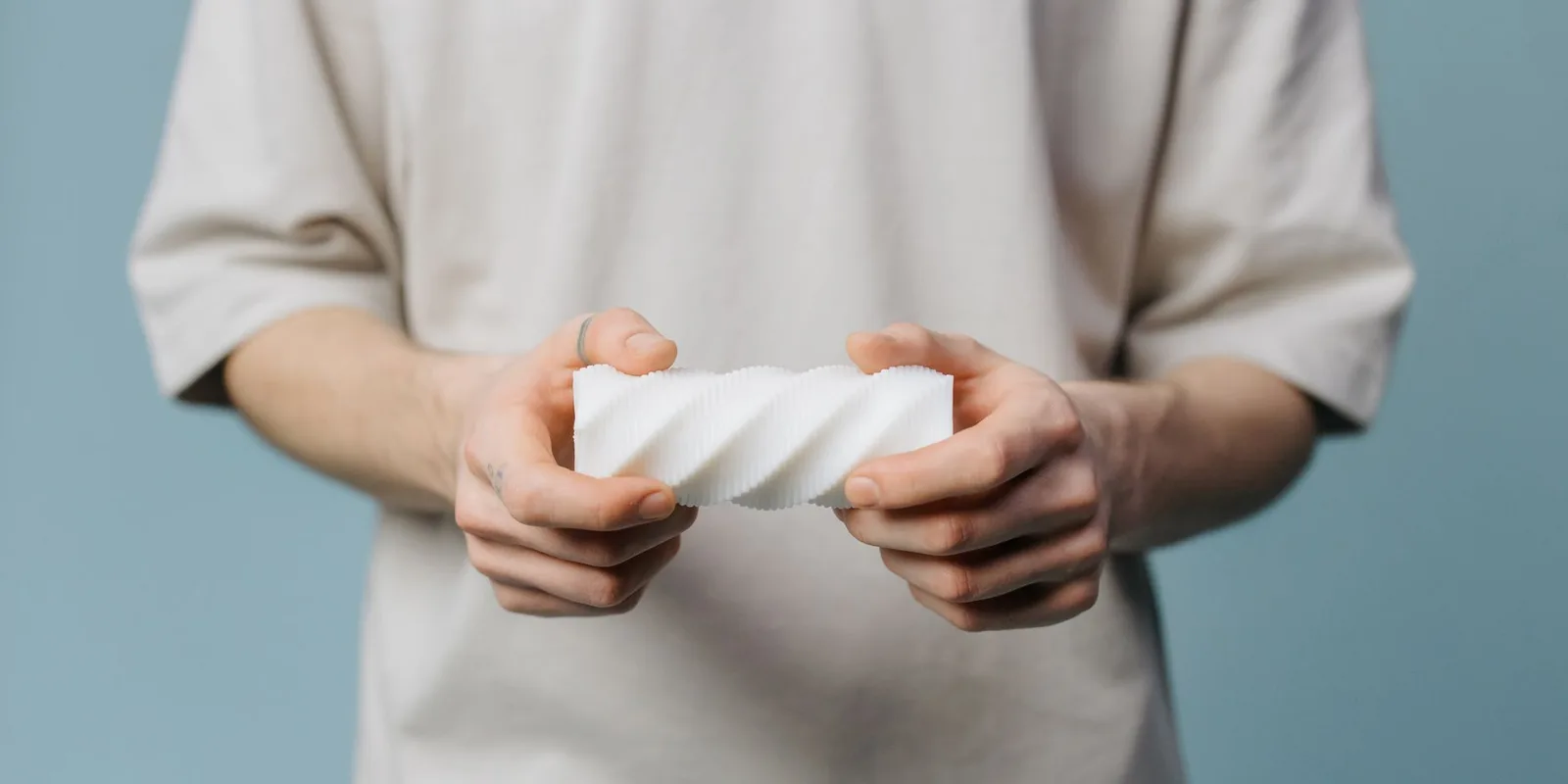
קווי שכבה הם הסימן שמסגיר הדפסה, וארבעת הכלים האלה מטפלים בהם מארבעה כיוונים — גובה, תפר, משטח עליון, ומרקם מכוון. Variable Layer Height. בסרגל הכלים למעלה, האייקון עם השכבות: לוחצים, ואז בוחרים אזורים על הדגם שיודפסו בשכבות דקות (עד 0.08) והשאר בשכבות עבות (0.28). קופסה עם מכסה מעוגל: דפנות ישרות ב-0.28 — מהר — והעיגול למעלה ב-0.1, בלי מדרגות. אותו חלק, שליש מהזמן, וגימור טוב יותר. הכלי "חכם" מספיק כדי להציע חלוקה לבד לפי הזוויות, ומאפשר לתקן במברשת.
Scarf Seam. כל שכבה מתחילה ונגמרת בנקודה, והנקודות האלה יוצרות קו תפר אנכי על הדגם — ה"תפר" שכל מדפיס מכיר. מגרסה 1.9, Bambu Studio מציע תפר משופע: במקום להתחיל ולגמור בבת אחת, הראש מוריד את הזרימה בהדרגה בסוף הקו ומעלה אותה בהדרגה בהתחלה, על מקטע של כמה מילימטרים, כך שהתפר מתפזר ונעלם כמעט לגמרי. Quality ← Seam ← Scarf joint type ← Contour. זה משנה מראה של אגרטלים, כיסויים ודגמים בצורה שאנשים לא מאמינים עד שהם רואים, ובגלילים מט וב-PETG זה בולט במיוחד. Seam Painting משלים: מברשת שמציירת על הדגם איפה התפר יהיה — בפינה, מאחור, במקום שלא רואים — במקום לתת לסלייסר לבחור.
Ironing. הראש עובר על השכבה העליונה פעם נוספת, בלי כמעט חומר ובחום, ומחליק אותה כמו מגהץ. Quality ← Ironing ← Top surfaces. משטח עליון של קופסה או של תג יוצא חלק לגמרי, בלי קווי המילוי העליון; לוקח זמן, ומתאים לחלקים עם שטח עליון ישר. Fuzzy Skin הוא ההפך המכוון: הראש רועד קצת בזמן הדפנות ומייצר מרקם מחוספס אחיד — לידיות, לאחיזה, ולהסתרת שכבות בדגמים שלא אמורים להיות חלקים. Others ← Fuzzy Skin ← Outside walls.
תמיכות — לצייר במקום לסמוך על הסלייסר
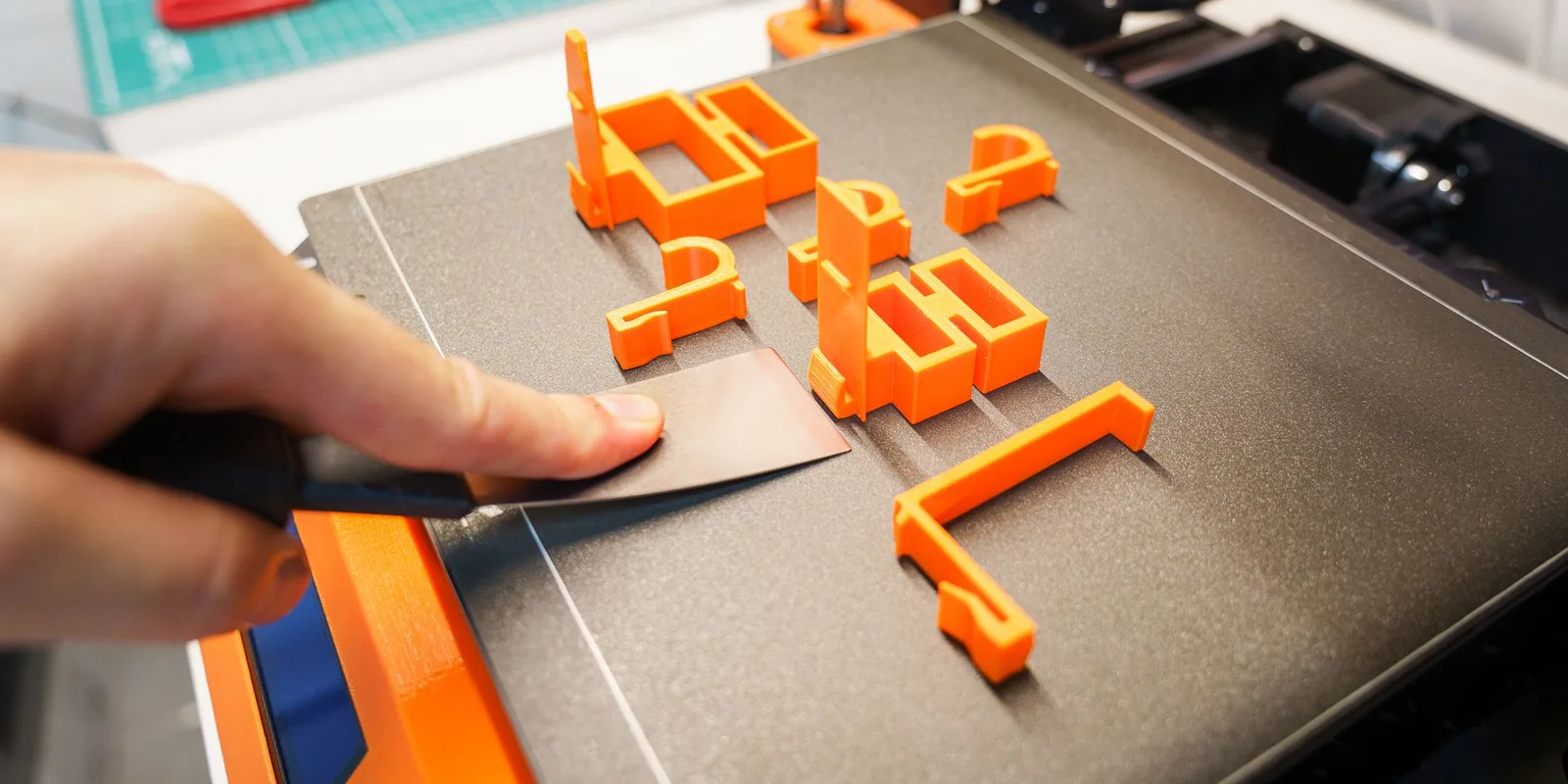
הגדרת "תמיכות אוטומטיות" מייצרת תמיכות בכל מקום שהזווית עוברת סף, כולל במקומות שלא צריך — פינות קטנות שהחומר גושר עליהן לבד — ומשאירה סימנים בכולם. Support Painting (בסרגל הכלים, מברשת עם עמודים) מאפשר לצייר על הדגם איפה כן ואיפה לא: כחול — כאן חובה, אדום — כאן אסור. הדרך שאנחנו עובדים: תמיכות אוטומטיות כבויות, ואז ציור רק היכן שבאמת יש תלייה שתיפול. חצי מהתמיכות, חצי מהחומר, ופחות צלקות. הויקי מתעד את המברשות — כולל "Smart Fill" שממלא משטח שלם בלחיצה, ו"Gap Fill" שסוגר חורים בציור.
ומה שעוד פחות אנשים יודעים: Support threshold angle — הזווית שממנה הסלייסר מחשיב משטח כתלוי — היא 30 מעלות בברירת המחדל, ורוב המדפסות המכוילות גושרות בקלות עד 45–50 עם מאוורר על PLA; העלאה ל-45 מורידה חצי מהתמיכות האוטומטיות בלי לשנות דבר בדגם. ו-Bridge — גשר ישר בין שני עמודים — כלל אינו צריך תמיכה עד 30–40 מ"מ ב-PLA עם מאוורר מלא, והסלייסר יודע להאט שם לבד (Bridge speed). המבחן: להדפיס את הדגם פעם אחת בלי תמיכות ולראות איפה באמת נפל, ורק שם לצייר.
ושני סוגי תמיכות שכדאי להכיר: Tree (Organic) — ענפים שמתפצלים ונוגעים בדגם בנקודות קטנות, מצוינים לדמויות ולדגמים אורגניים, גרועים למשטחים שטוחים; ו-Normal עם Support Interface — שתיים־שלוש שכבות צפופות בין התמיכה לדגם, שמשאירות משטח תחתון חלק. ההגדרה שהכי משנה: Top Z distance — המרווח בין התמיכה לחלק. 0.2 ל-PLA, 0.25 ל-PETG שנדבק לעצמו חזק; קטן מדי — התמיכה לא יורדת, גדול מדי — המשטח התחתון נשפך. ומי שמדפיס עם שני חומרים: Support interface filament — PVA או פילמנט תמיכה ייעודי לממשק בלבד, כפי שהסברנו במדריך ה-PVA.
מודיפיירים — הגדרות שונות לאזורים שונים באותו חלק
זה הכלי שהכי הרבה משתמשים לא יודעים שקיים, והוא זה שהופך סלייסר לכלי הנדסי. לחיצה ימנית על דגם ← Add Modifier ← צורה (קובייה, גליל, או דגם אחר): הצורה הזו מגדירה אזור בתוך החלק שמקבל הגדרות משלו. קופסה שצריכה מילוי 15 אחוז בגוף ו-80 אחוז סביב חורי הברגים — מודיפייר גלילי סביב כל חור. ידית שצריכה דפנות עבות רק בבסיס. חלק דקורטיבי שצריך Fuzzy Skin רק בצד אחד. Height Range Modifier הוא הגרסה הפשוטה: הגדרות שונות לטווח גבהים — למשל שכבות דקות רק בעשרת המילימטרים העליונים. ו-Negative Part — צורה שמחסירים מהדגם, כמו חור לבורג שלא היה בקובץ — בלי לחזור לתוכנת התכנון.
עריכה בתוך הסלייסר — לחתוך, למדוד, לכתוב
ארבעה כלים שחוסכים חזרה לתוכנת התכנון — וברוב המקרים, למי שלא מתכנן בעצמו, הם כל מה שצריך. Cut. הכלי החשוב ביותר לחלקים גדולים מהמשטח: חותכים את הדגם במישור, ומקבלים שני חלקים — עם אפשרות להוסיף אוטומטית פינים או שקעים (Dowel / Connector) לחיבור, כך שהחצאים מתיישרים בהדבקה. ומי שמדפיס דגם עם תלייה בעייתית: לחתוך אותו כך ששני החלקים יודפסו על צד שטוח — בלי תמיכות בכלל. Measure. מגרסה 1.8, כלי מדידה בין נקודות, קצוות ומישורים על הדגם — כדי לבדוק אם החור 6 מ"מ לפני שמדפיסים, ולא אחרי. Text. Add ← Text מוסיף טקסט תלת־ממדי — בולט או שקוע — על משטח של דגם, כולל עברית עם רוב הגופנים, ומאפשר לכתוב שם על קופסה או מספר על חלק בלי תוכנת תכנון. Import SVG. קובץ SVG — לוגו, למשל — נטען כגוף עם עובי שבוחרים, ואפשר להצמיד אותו למשטח.
תצוגה מקדימה — לקרוא את ההדפסה לפני שהיא קורית
לשונית Preview אחרי החיתוך היא לא רק "איך זה ייראה": התפריט הנפתח בפינה מציע להציג את הדגם לפי סוג קו (דופן חיצונית, פנימית, מילוי, תמיכה, גשר — כל אחד בצבע), לפי מהירות (איפה הסלייסר האט ולמה), לפי זרימה נפחית (איפה נגעתם בגבול של הפילמנט — הקווים האדומים), לפי גובה שכבה (לבדוק את החלוקה של Variable Layer Height), ולפי זמן שכבה — שמראה שכבות קצרות מדי שלא יספיקו להתקרר, וזו הסיבה לקצוות שרופים במגדלים דקים. הסרגל בצד גולל שכבה־שכבה, ובתחתית — סרגל הזמן מראה כל תנועה בשכבה. חמש דקות בתצוגה חוסכות שעה של הדפסה שנכשלה בשכבה 40, ובגשרים ובתליות זה המקום לגלות שהסלייסר "חשב" אחרת ממה שהתכוונתם.
ושני כלים בתוך התצוגה: Exclude / Skip object — לבטל דגם מסוים מהלוח אחרי החיתוך, בלי לחתוך מחדש; וFilament change / Pause at layer — לחיצה ימנית על סרגל השכבות מוסיפה עצירה או החלפת צבע בגובה מסוים, להטמעת אום, מגנט או תג NFC בתוך החלק, כפי שהסברנו במדריך הטמעת ה-NFC.
חוזק — ההגדרות שמאחורי "כמה מילוי"
השאלה "כמה מילוי" היא כמעט תמיד השאלה הלא נכונה: הדפנות נושאות את רוב החוזק, והמעבר מ-2 ל-4 קווי דופן מוסיף יותר מהמעבר מ-15 ל-40 אחוז מילוי, ובפחות חומר. ובתוך המילוי, הדוגמה חשובה מהאחוז: Gyroid חזק בכל הכיוונים, מהיר, ומאפשר לשרף להתנקז בהדפסות רזין; Cubic טוב לעומס מלמעלה; Grid מהיר ורועש; Lightning — כמעט ריק, רק מה שצריך כדי לתמוך בשכבה העליונה — לחלקים דקורטיביים שאין להם עומס, בשליש מהזמן. ושלוש הגדרות נסתרות: Ensure vertical shell thickness — מוסיף חומר במקומות שבהם משטחים משופעים היו נשארים דקים; Sparse infill anchor — מעגן את קווי המילוי לדופן כדי שלא ייקרעו; ו-Wall generator ← Arachne, ברירת המחדל בגרסאות החדשות, שמשנה את רוחב הקו לפי הצורך ומייצרת דפנות שלמות במקומות שאלגוריתם קלאסי היה משאיר בהם פערים.
מהירות — למה "מהיר" לא תמיד מהיר
הפרופילים המהירים של Bambu Studio מדפיסים ב-200–300 מ"מ לשנייה, ומה שמגביל בפועל אינו המהירות אלא קצב ההיתוך — ה-Max Volumetric Speed מסעיף הכיול. הסלייסר מאט אוטומטית כל קו שהיה דורש יותר חומר לשנייה ממה שהפילמנט מאפשר, ולכן ערך נכון לגליל חשוב ממהירות ההדפסה עצמה. ובנוסף: Slow down for overhangs — האטה אוטומטית בתליות, שקובעת אם פינות תלויות ייצאו נקיות; Slow down for curled perimeters — האטה במקומות שבהם קצוות נוטים להתקפל למעלה; ו-Print sequence ← By object — הדפסת כל דגם עד הסוף לפני שמתחילים את הבא, כדי שכשל באחד לא יהרוס את כולם, במחיר של סיכון התנגשות בין הראש לחלקים גבוהים (הסלייסר מזהיר). Timelapse ב-Bambu: מצב Traditional מזיז את הראש הצידה בכל שכבה לצילום — ומשאיר סימן זעיר בתפר; מצב Smooth לא — ומצלם בזמן ההדפסה. למי שרוצה גימור מושלם, Smooth, או כיבוי.
AMS ורב־צבע — לבזבז פחות
כל החלפת צבע במערכת AMS (או בכל מערכת החלפה) מטהרת את הראש מהצבע הקודם — לתוך מגדל טיהור או לפח — ובהדפסה עם עשרות החלפות זה עשרות גרמים. שלוש הגדרות מצמצמות את זה. Flush into object's infill — החומר המעורב מהטיהור נדחף לתוך המילוי של הדגם, שאיש לא רואה, במקום למגדל. Flush into support — או לתוך התמיכות. שניהם תחת Others ← Flush options, ושניהם יכולים לחסוך 30–50 אחוז מהפסולת. וFlushing volumes — הטבלה שמגדירה כמה חומר לטהר בין כל זוג צבעים: מבהיר לכהה צריך מעט, מכהה לבהיר — הרבה; ברירת המחדל גבוהה בכוונה, ואפשר להוריד אותה אחרי הדפסת ניסיון. ולמי שמדפיס בחומר אחד ורוצה שכבות בצבע אחר — Filament change at layer בתצוגה המקדימה: לחיצה ימנית על סרגל השכבות ← Add color change — לוגו בשכבות העליונות בלי AMS, עם עצירה והחלפה ידנית.
המשטח, השכבה הראשונה, ופרופיל החומר
Bambu Studio מאפשר לבחור סוג משטח (Plate type) בלשונית ההדפסה — PEI מחוספס, PEI חלק, Engineering, Cool Plate — וכל אחד מקבל טמפרטורת משטח משלו מתוך פרופיל הפילמנט, ולעיתים גם הערה כמו "מקל דבק נדרש". מי שמחליף משטח ולא מעדכן את הבחירה מקבל טמפרטורה שגויה. Brim ← Auto מוסיף brim רק היכן שהסלייסר מזהה סיכון להתעקמות, ו-Brim ears (Mouse ears, מגרסה 1.9) — דיסקיות קטנות בפינות בלבד — לחומרים כמו ABS ו-ASA שדנו בהם במדריך ה-ABS. Skirt בגובה של כמה שכבות סביב הדגם משמש כמחסום זרימת אוויר לחומרים שמתעקמים — טריק ישן שעובד. ופרופילי חומר מותאמים: לחיצה על אייקון העריכה ליד הפילמנט ← שמירה בשם — פרופיל ל"eSUN PETG שחור, גליל מסוים" עם הערכים מהכיול, שנטען בלחיצה ואינו נדרס בעדכון התוכנה. Filament start G-code באותו פרופיל הוא המקום להוסיף פקודות שרצות רק עם החומר הזה — למשל הגדרת PA — למי שרוצה לרדת עמוק.
ועל קובץ הפרויקט: Bambu Studio שומר 3MF, לא STL — וההבדל מהותי. 3MF מכיל את הדגמים, את המיקום שלהם על הלוח, את כל ההגדרות, את הציורים של התמיכות והתפר, את המודיפיירים ואת שיוך הפילמנטים. מי ששומר רק STL מאבד את כל זה, ומי ששולח לחבר 3MF שולח לו את ההדפסה כפי שהיא — כולל הפרופיל המכויל. וזה גם המקום להזכיר את Project ← Sync ואת ההעדפה Auto-sync user presets: הפרופילים שלכם נשמרים בענן של Bambu ומתעדכנים בין מחשבים, וזה נוח עד שמישהו משנה פרופיל במחשב אחד ומופתע בשני. לקבוע כלל: מכיילים במחשב אחד.
המדפסת מתוך הסלייסר — לשונית Device
במדפסות Bambu, ובמדפסות אחרות שמחוברות ברשת, לשונית Device היא לוח בקרה מלא: מצלמה, טמפרטורות, מהירות בזמן אמת, ושליטה ידנית — הזזת צירים, חימום, טעינה ופריקה של פילמנט — בלי לגעת במסך של המדפסת. שלושה דברים שם שכדאי לדעת. Speed override בזמן הדפסה — Silent, Standard, Sport, Ludicrous — משנה את המהירות של הדפסה שכבר רצה; Sport על חלק שלא חשוב חוסך 30 אחוז זמן, ו-Silent בלילה. AMS mapping — כשמדפיסים קובץ שנחתך עם צבעים מסוימים, החלון הזה קובע איזה חריץ פיזי מקבל איזה צבע לוגי, ואפשר להחליף בלי לחתוך מחדש. וPrint history — כל הדפסה שנשלחה, עם הזמן והחומר בפועל, וכפתור להדפיס שוב — למי שמייצר סדרות, זו הדרך הקצרה. ומי שמעדיף לא דרך הענן: LAN mode במדפסת ובסלייסר מחבר את שניהם ברשת המקומית בלבד, עם קוד גישה, וכל מה שלמעלה ממשיך לעבוד.
עשר הגדרות קטנות שמשנות תוצאה
| ההגדרה | איפה | מה היא עושה |
|---|---|---|
| Elephant foot compensation | Quality ← Precision | מכווץ את השכבה הראשונה ב-0.1–0.2 כדי שהבסיס לא יתפשט |
| Precise wall / Precise Z height | Quality ← Precision | מידות מדויקות יותר; חובה לחלקים שמתאימים זה לזה |
| Top surface pattern ← Monotonic | Strength ← Top/Bottom | מילוי עליון בכיוון אחד, בלי סימני מעבר — נראה מקצועי |
| Bridge infill direction | Strength | כיוון ידני לגשר, כשהאוטומטי בוחר את הצד הארוך |
| Detect thin walls | Strength ← Walls | מדפיס דפנות דקות מרוחב קו אחד במקום לדלג עליהן |
| Spiral vase | Others ← Special mode | אגרטל בקו רציף אחד, בלי תפר — כמו במדריך ה-PVB |
| Interface shells | Strength | דפנות בין חומרים שונים בהדפסה רב־חומרית |
| Wipe on retraction | Filament ← Advanced | ניגוב הפייה על הדופן בזמן ריטרקשן — פחות בליטות בתפר |
| Exclude object | Device tab בזמן הדפסה | לבטל דגם אחד שנכשל בלי לעצור את הלוח כולו (מדפסות Bambu) |
| Auto-orient / Arrange | סרגל כלים | סיבוב אוטומטי לכיוון עם הכי פחות תמיכות; סידור אוטומטי על הלוח |
עשה ואל תעשה
עשו:
- כיילו Flow Rate ו-PA לכל גליל חדש. רבע שעה שמייצרת את ההגדרה במקום לנחש אותה.
- ציירו תמיכות במקום להפעיל אוטומטיות. חצי חומר, פחות צלקות.
- הפעילו Scarf Seam על כל מה שנראה. זו ההגדרה עם היחס הטוב ביותר בין מאמץ לתוצאה בסלייסר כולו.
- שמרו פרופיל חומר לכל גליל שכיילתם, בשם שתזהו. עדכון תוכנה דורס פרופילי מערכת, לא שלכם.
אל תעשו:
- אל תעלו מילוי כדי לחזק. הוסיפו דפנות. זה חזק יותר ופחות חומר.
- אל תסמכו על פרופיל "Generic PETG" לגליל ספציפי. הוא נקודת התחלה, לא הגדרה.
- אל תשאירו Timelapse במצב Traditional על חלקים שהגימור שלהם חשוב. הוא משאיר סימן בתפר.
- אל תדפיסו By Object חלקים גבוהים בלי לקרוא את האזהרה. הראש יפגע בהם.
מה ניתן למצוא אצלנו בחנות
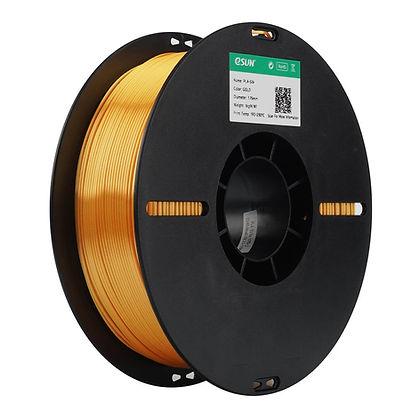
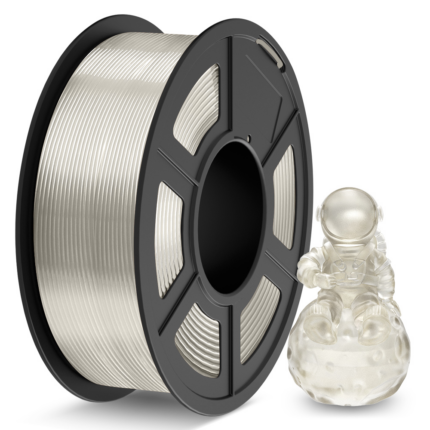
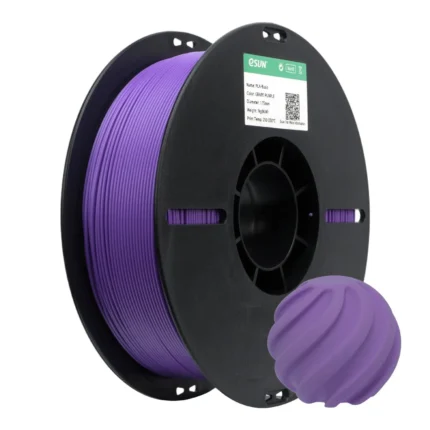
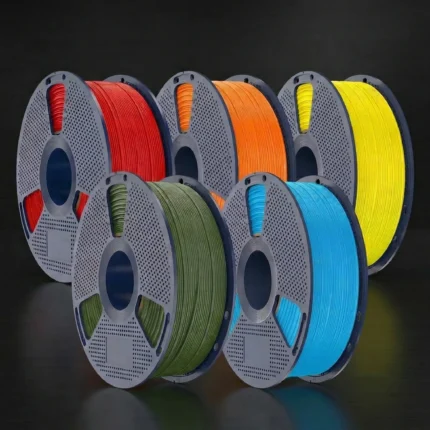
הסלייסר טוב כמו הפילמנט שמכיילים בו, ומדף הפילמנטים שלנו בנוי סביב מה שמדפסות מהירות מדפיסות טוב: PETG+ High Speed של eSUN ו-High Speed Matte PETG של SUNLU למי שמדפיס ב-200 מ"מ לשנייה ומעלה, PLA+ 2.0 של SUNLU לחלקים פונקציונליים, והPLA של eSUN ו-AGF בעשרות גוונים ל-AMS. וכל גליל, מכל מותג, מתחיל אצלנו באותו מקום: Calibration ← Flow Rate, ואז שמירה בפרופיל משלו.
מהחנות — רלוונטי לכתבה
שאלות נפוצות על Bambu Studio
איך מעלימים את התפר בהדפסה?
Scarf Seam: Quality ← Seam ← Scarf joint type ← Contour. הראש מוריד ומעלה זרימה בהדרגה בקצוות כל שכבה, והתפר מתפזר. בנוסף, Seam Painting לצייר את מיקום התפר במקום שלא רואים.
איך מכיילים פילמנט ב-Bambu Studio?
לשונית Calibration: Flow Dynamics (PA), Flow Rate, Max Volumetric Speed, Temperature Tower. רבע שעה לכל ארבע, פעם אחת לכל גליל חדש, והערכים נשמרים בפרופיל חומר מותאם.
מה ההבדל בין Bambu Studio ל-OrcaSlicer?
OrcaSlicer הוא פיצול של Bambu Studio עם כלי כיול נוספים ותמיכה במדפסות של יצרנים אחרים. הממשק כמעט זהה, ורוב מה שכתוב כאן עובד בשניהם. Bambu Studio מתממשק טוב יותר למדפסות ולענן של Bambu.
איך מקצרים זמן הדפסה בלי לפגוע באיכות?
Variable Layer Height — שכבות עבות בדפנות ישרות ודקות בעיגולים; Lightning infill לחלקים בלי עומס; וכיול Max Volumetric Speed, שהוא מה שמגביל מהירות בפועל. לא העלאת מהירות ידנית.
איך נותנים הגדרות שונות לחלק אחד?
Add Modifier: צורה שמגדירה אזור בתוך הדגם עם הגדרות משלו — מילוי גבוה סביב חורי ברגים, דפנות עבות בבסיס, Fuzzy Skin בצד אחד. Height Range Modifier לטווח גבהים. Negative Part לחיסור צורה.
איך חוסכים חומר בהדפסה רב־צבעית?
Flush into object's infill ו-Flush into support — הטיהור נדחף לתוך המילוי או התמיכות במקום למגדל. Flushing volumes — להוריד את כמויות הטיהור אחרי הדפסת ניסיון. 30–50 אחוז פחות פסולת.
למה השכבה הראשונה רחבה מהחלק?
רגל פיל — השכבה הראשונה נמעכת. Elephant foot compensation ב-Quality ← Precision מכווץ אותה ב-0.1–0.2 מ"מ. אם זה לא מספיק — הראש קרוב מדי למשטח, וזה כיול Z, לא סלייסר.
אפשר להדפיס חלק גדול מהמשטח?
כן — Cut. חותכים במישור, מוסיפים פינים או שקעים לחיבור, ומדפיסים כל חלק על צד שטוח. גם דרך להיפטר מתמיכות: לחתוך כך שהתלייה הופכת לבסיס.
Bambu Studio מדפיס טוב בברירת המחדל, ומדפיס אחרת לגמרי כשמכירים אותו: כיול במקום ניחוש, תמיכות שמציירים, תפר שנעלם, ומודיפיירים שנותנים לכל אזור מה שהוא צריך. ארבעת הכלים הראשונים — Calibration, Scarf Seam, Support Painting, Variable Layer Height — הם מה שהיינו מראים לכל מי שמדפיס שבוע. השאר מגיע עם החלקים, ועם הרגל אחד: לפתוח את Preview לפני Start, בכל פעם.
אסף צבארי — בעלים של מייקר דיפו. רואה חשבון ומנהל כספים לשעבר שהפך תחביב של שנים לעיסוק מלא, ועוסק בעצמו בהזמנות, בפניות ובמציאת הפתרונות ללקוחות החנות.
קרדיטים לתמונות: צילום מאת Jakub Zerdzicki ב-Pexels · צילום מאת cottonbro studio ב-Pexels · צילום מאת Jakub Zerdzicki ב-Pexels · צילום מאת Jakub Zerdzicki ב-Pexels