
מרכז הידע
איך מכינים קובץ לחיתוך לייזר — מדריך למי ששולח עבודה

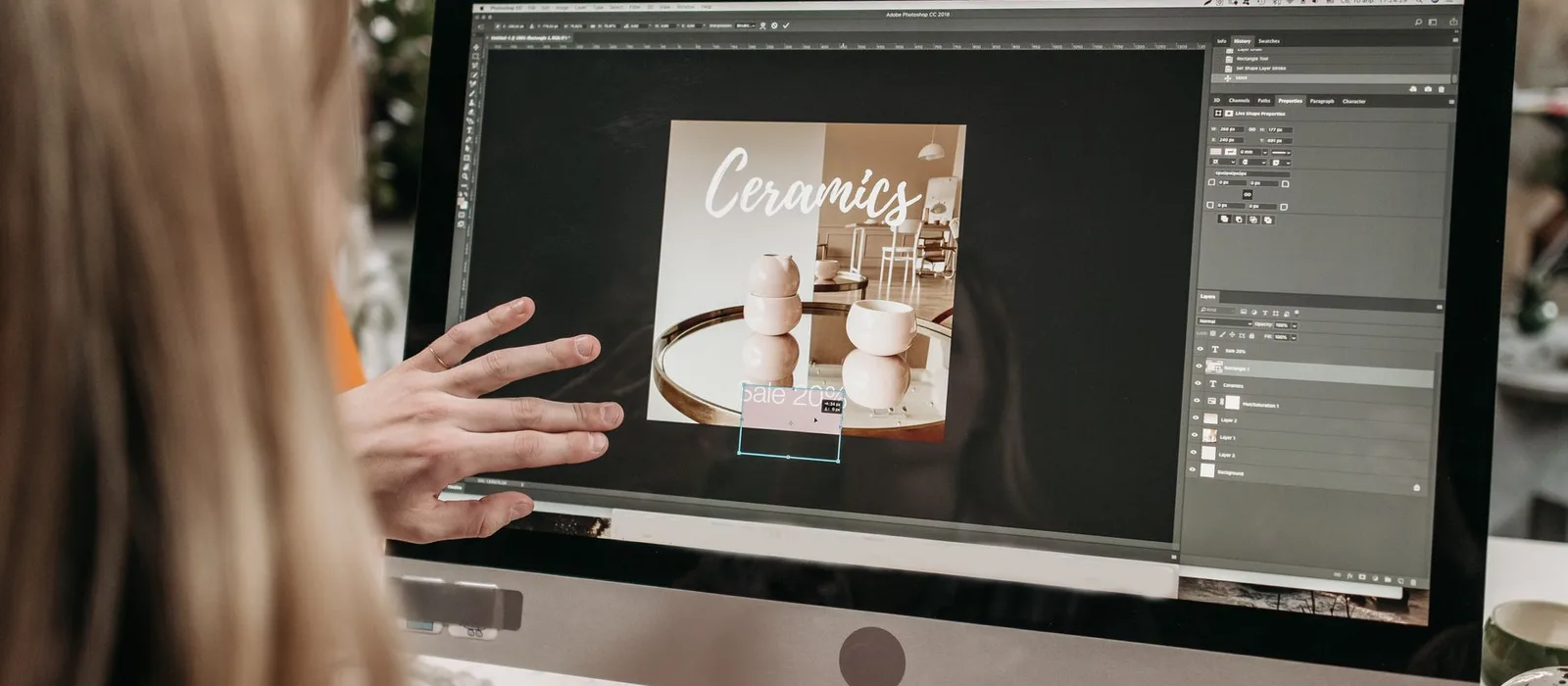
הרוב המוחלט של העיכובים בעבודות לייזר אינם נובעים מהמכונה אלא מהקובץ. לקוח שולח לוגו, בית המלאכה פותח אותו ומגלה שאי אפשר לחתוך אותו כמו שהוא, ואז מתחיל סבב של הודעות שלוקח יומיים — לפני שמישהו בכלל נגע במכונה. ברוב המקרים אפשר היה להימנע מזה לגמרי בחמש דקות של עבודה בקובץ.
המדריך הזה מיועד למי ששולח עבודה לבית מלאכה, ולא למי שמפעיל מכונה בעצמו. הוא מסביר מה בדיוק המכונה צריכה לקבל ולמה, כך שתוכלו לשלוח קובץ שנכנס לייצור מיד — ולא קובץ שמתחיל דיון. ההסברים מתייחסים ל-LightBurn, התוכנה הנפוצה ביותר להפעלת מכונות לייזר, אבל העקרונות זהים בכל תוכנה.
ואם אתם תוהים כמה זה משנה מבחינה כספית — זה משנה. קובץ שדורש המרה, תיקון או שרטוט מחדש מוסיף לעבודה זמן הכנה שמישהו משלם עליו, וזה אחד הגורמים המרכזיים שהסברנו במדריך מה מרכיב את מחיר חיתוך הלייזר. ההבדל בין קובץ מוכן לקובץ שצריך טיפול הוא לעיתים ההבדל בין עבודה שיוצאת היום לעבודה שיוצאת בשבוע הבא.
וקטור מול רסטר — ההבדל שקובע הכול
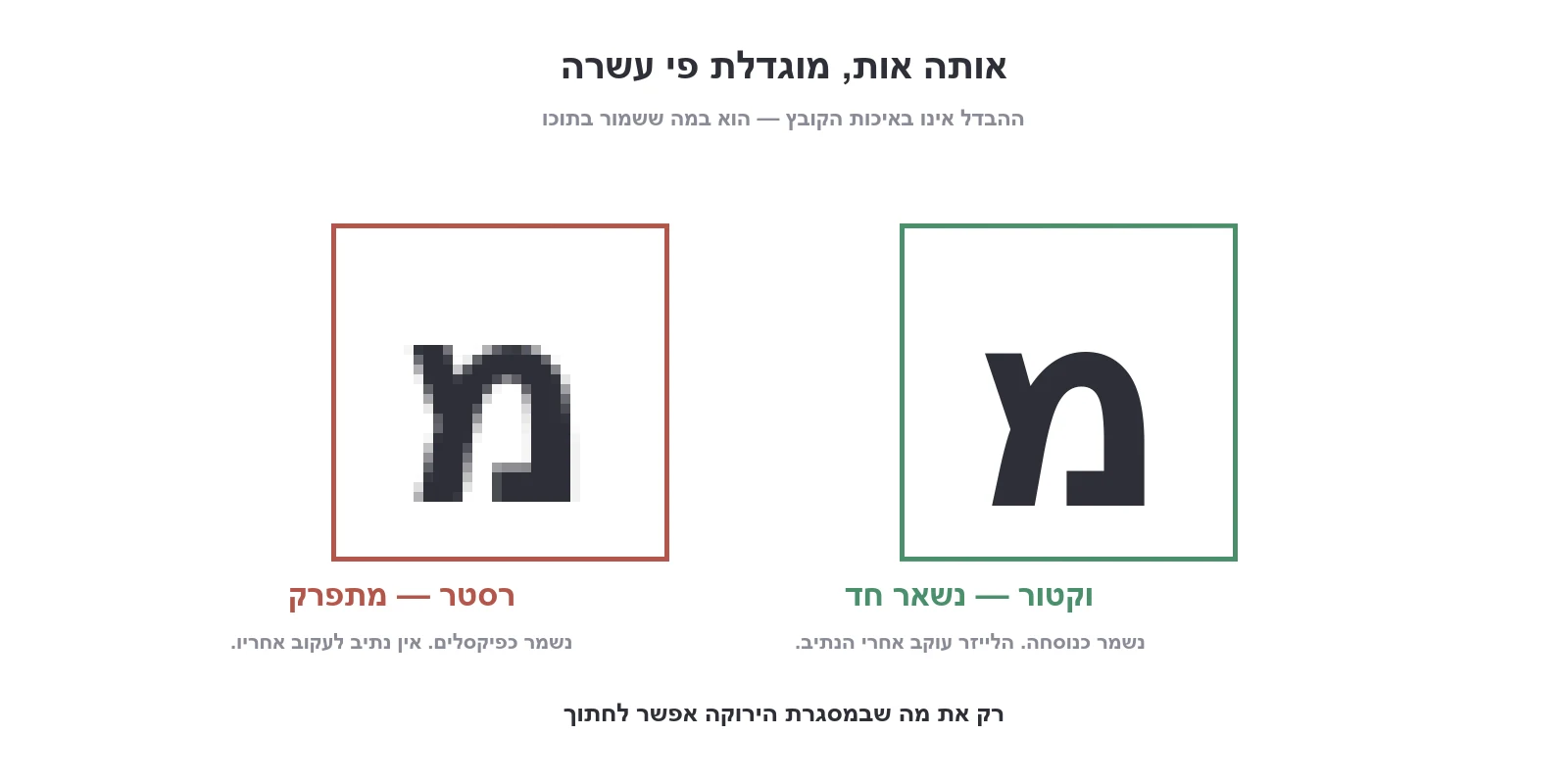
זו נקודת הפתיחה, וכמעט כל שאר הבעיות נגזרות ממנה. יש שני סוגים של קובצי גרפיקה, והמכונה מתייחסת אליהם אחרת לגמרי. ההבחנה הזו אינה עניין של איכות או של רזולוציה — היא עניין של מה בעצם שמור בתוך הקובץ, ומכאן של מה המכונה מסוגלת לעשות איתו בכלל.
קובץ וקטורי מתאר צורות כנוסחה מתמטית: נקודה כאן, עקומה לשם, קו ישר לשם. הקובץ אינו מכיל תמונה אלא הוראות, ולכן אפשר להגדיל אותו לגודל שלט חוצות בלי שייפגע. וחשוב מכך — הלייזר יודע לעקוב אחרי הנתיבים האלה, וזה בדיוק מה שחיתוך הוא.
קובץ רסטר הוא רשת של פיקסלים, כמו צילום. אין בו נתיבים ואין בו צורות — יש בו נקודות צבע. המכונה יכולה לסרוק אותו שורה אחרי שורה ולחרוט את גוני האפור, אבל היא אינה יכולה לחתוך אותו, כי אין שם קו לעקוב אחריו. תיעוד LightBurn מסביר את ההבדל הזה כנקודת המוצא לכל עבודה.
| סוג | פורמטים | אפשר לחתוך? | אפשר לחרוט? |
|---|---|---|---|
| וקטור | SVG, DXF, AI, PDF, EPS | ✅ כן | ✅ כן |
| רסטר | JPG, PNG, BMP, GIF, WebP | ⛔ לא | ✅ כן, כתמונה |
ההשלכה המעשית שתופסת את רוב האנשים: לוגו שהורדתם מאתר או שקיבלתם מהמעצב כ-PNG אינו ניתן לחיתוך. הוא ייראה חד לגמרי על המסך, הוא יהיה ברזולוציה גבוהה, והוא עדיין לא יעבוד — כי חדות אינה אותו דבר כמו נתיב. מישהו יצטרך להמיר אותו, וזה נושא בפני עצמו שנגיע אליו בסוף.
ואיך בודקים מה יש לכם ביד? הסיומת נותנת את התשובה ברוב המקרים, אבל יש דרך ודאית: פתחו את הקובץ והגדילו אותו פי עשרה. אם הקצוות נשארים חדים לחלוטין — זה וקטור. אם מופיעים ריבועים מטושטשים — זה רסטר, גם אם הקובץ במגה־בייטים. רמז נוסף הוא הגודל: לוגו וקטורי שוקל בדרך כלל עשרות קילו־בייט, ואותו לוגו כתמונה ברזולוציה גבוהה ישקל מגה־בייטים.
המלכודת הערמומית ביותר היא PDF שנראה וקטורי ואינו. מסמך שנסרק במדפסת ונשמר כ-PDF מכיל תמונה אחת גדולה בתוך מעטפת של PDF, והוא ייראה בדיוק כמו PDF וקטורי בכל תוכנה. המבחן זהה: להגדיל ולראות אם זה מתפרק לפיקסלים.
יש מקרה אחד שבו רסטר הוא דווקא הפורמט הנכון, והוא חריטת צילום. כשרוצים להעביר תמונה של אדם, של נוף או של כל דבר עם גוני ביניים אל לוח עץ או אבן, התמונה נשארת תמונה והמכונה סורקת אותה בצפיפות גבוהה. שם דווקא כדאי לשלוח JPG ברזולוציה הגבוהה ביותר שיש לכם, ולא לנסות להמיר אותו לווקטור — ההמרה תהרוס בדיוק את גוני הביניים שיוצרים את התמונה.
איזה פורמט לשלוח, ולמה
ברירת המחדל הבטוחה היא SVG. זהו פורמט פתוח, כל תוכנת עיצוב יודעת לייצא אליו, כל תוכנת לייזר יודעת לייבא אותו, והוא שומר על צבעים — מה שחשוב מאוד לסעיף הבא. אם אתם לא בטוחים מה לשלוח, שלחו SVG.
| פורמט | מתי הוא הבחירה הנכונה | מה כדאי לדעת |
|---|---|---|
| SVG | כמעט תמיד — ברירת המחדל | שומר צבעים, נתמך בכל מקום |
| DXF | שרטוטים הנדסיים ומידות קריטיות | יחידות עמומות, צבעים לא אחידים |
| AI / EPS | כשזה קובץ המקור של המעצב | לשלוח גם ייצוא SVG לגיבוי |
| כשהוא נוצר מתוכנת עיצוב | עלול להכיל תמונה בלבד | |
| JPG / PNG | חריטת צילום בלבד | אינו ניתן לחיתוך |
DXF מגיע מעולם ה-CAD והוא מצוין בכל מה שנוגע למידות מדויקות, ולכן מהנדסים ואדריכלים עובדים איתו. שתי נקודות שכדאי לדעת עליו: הוא אינו נושא צבעים בצורה אחידה בין תוכנות, ובגרסאות מסוימות הוא ממיר עקומות לרצף של קווים ישרים קצרים — מה שיכול להשאיר קצה מצולע קלות בעיגולים גדולים. אם אתם שולחים DXF, שווה לציין באיזו תוכנה הוא נוצר.
AI ו-PDF עובדים היטב כשהם מכילים גרפיקה וקטורית אמיתית. אם בקובץ יש אפקטים כמו הצללה, שקיפות או מילוי מדורג, הם אינם קיימים בעולם של הלייזר וייעלמו בייבוא. תיעוד LightBurn מפרט אילו פורמטים נתמכים ומה קורה לכל אחד בייבוא.
ומה שלא לשלוח: קובצי וורד ופאוור־פוינט, צילומי מסך, וקבצים שיוצאו מקנבה כתמונה. בפניות שמגיעות אלינו זו הקבוצה הנפוצה ביותר, ובכולן התשובה זהה — צריך להמיר.
קנבה ראויה למשפט נפרד, כי היא הפכה לכלי העיצוב הנפוץ ביותר אצל בעלי עסקים קטנים. היא כן מייצאת PDF, אבל היצוא שלה נוטה להטמיע חלק מהעיצוב כתמונה בתוך ה-PDF במקום כנתיבים — במיוחד כשהשתמשתם באלמנטים מהספרייה שלה. הכלל הבטוח: אם העיצוב נבנה בקנבה ואתם צריכים חיתוך, הניחו שיידרש שרטוט מחדש, ותכננו לפי זה.
עצה מעשית שחוסכת סבבים: שלחו גם את קובץ המקור וגם ייצוא SVG. אם משהו לא עבר נכון בייצוא, בית המלאכה יכול לפתוח את המקור ולהבין מה היה אמור להיות שם, במקום לשאול אתכם.
טקסט חייב להפוך לצורות
זו התקלה השקטה ביותר, כי היא אינה מייצרת הודעת שגיאה בשום שלב — היא פשוט מייצרת תוצאה שגויה, ולרוב מגלים אותה רק כשהפריט כבר ביד.
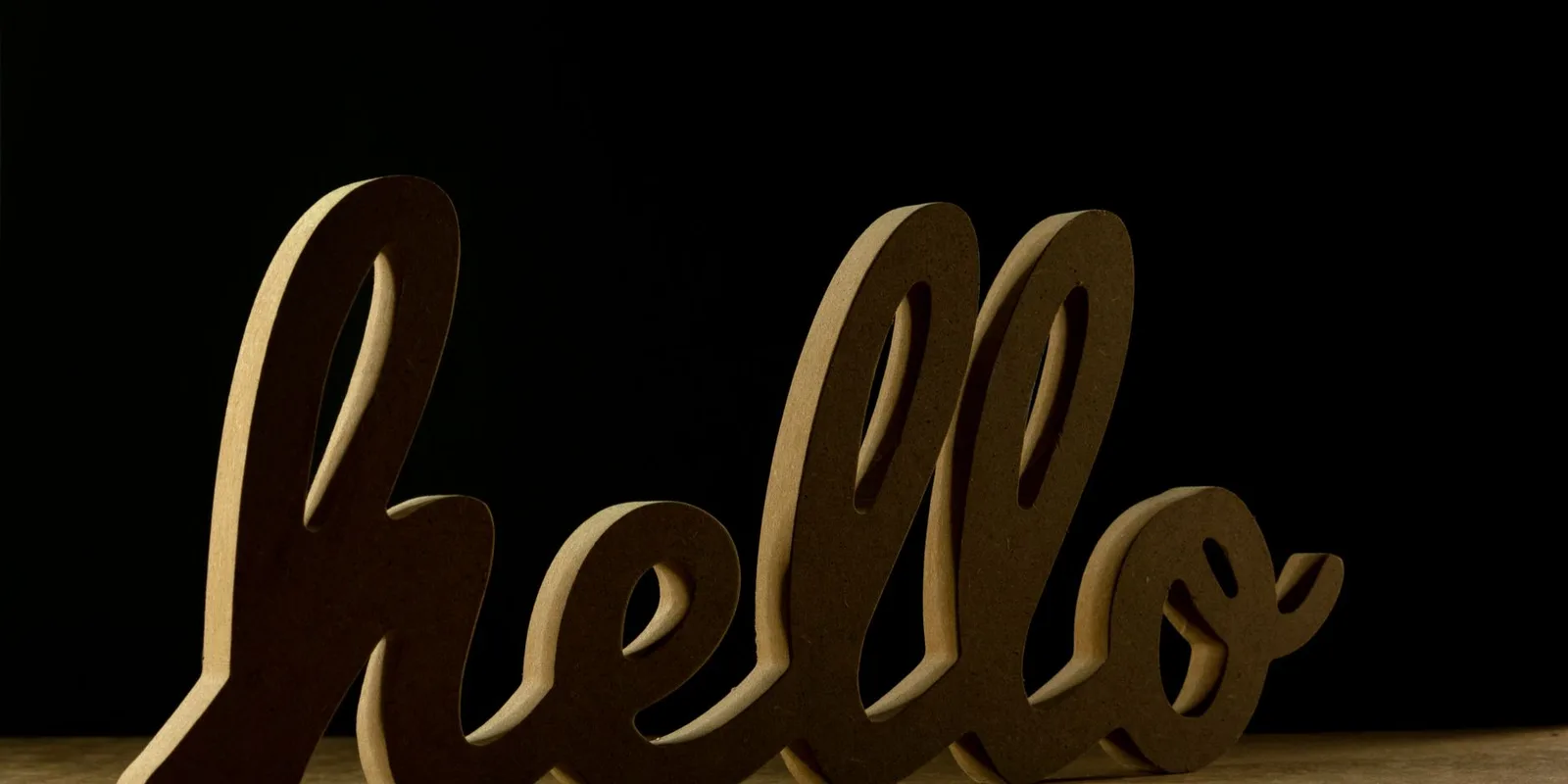
כשאתם כותבים טקסט בתוכנת עיצוב, הקובץ אינו שומר את צורת האותיות אלא הפניה לגופן: "הטקסט הזה, בגופן ההוא". כשבית המלאכה פותח את הקובץ במחשב שלו, התוכנה מחפשת את הגופן — ואם הוא אינו מותקן שם, היא מחליפה אותו בשקט בגופן אחר. הכיתוב עדיין ייראה בסדר על המסך, אבל הוא לא יהיה מה שעיצבתם, והרוחב שלו ישתנה.
הפתרון הוא להמיר את הטקסט לצורות לפני הייצוא. באילוסטרייטור הפעולה נקראת Create Outlines, ובאינקסקייפ היא Path > Object to Path. אחרי ההמרה האותיות אינן טקסט יותר אלא נתיבים, ולכן הן ייראו זהות בכל מחשב בעולם.
שמרו עותק לפני ההמרה. ברגע שהטקסט הפך לצורות אי אפשר לערוך אותו יותר, ואם תגלו שגיאת כתיב תצטרכו לחזור להתחלה. הנוהג המקובל הוא לשמור קובץ עבודה עם טקסט חי, ולייצא ממנו עותק שבו הכול הומר.
ושתי הערות על בחירת הגופן עצמו, שנוגעות לחיתוך ולא לעיצוב. גופן דק מדי נשבר בחיתוך — הקו שנשאר בין שני חתכים צריך להיות עבה מספיק כדי להחזיק את עצמו, ובחומר דק במיוחד אפילו קו של מילימטר עלול להישבר בפירוק מהלוח. וגופן עם חלקים פנימיים סגורים מאבד את החלק הפנימי בחיתוך, כי הוא נחתך לחלוטין ונושר. כדי להחזיק אותו במקום צריך גשרים קטנים, וזו החלטה עיצובית שעדיף לקבל בשלב התכנון ולא אחרי.
עברית בקובץ — מה שנשבר דווקא אצלנו
הסעיף הזה כמעט אינו מופיע במדריכים באנגלית, פשוט כי הבעיות שבו אינן קיימות שם. אצלנו הן חוזרות כמעט בכל עבודה עם כיתוב.
כיוון הכתיבה מתהפך בייצוא. עברית נכתבת מימין לשמאל, אבל בקובץ הטקסט נשמר בסדר לוגי — והתצוגה הנכונה תלויה בכך שהתוכנה שפותחת אותו יודעת לטפל בדו־כיווניות. תוכנות לייזר רבות אינן יודעות, והתוצאה היא כיתוב הפוך או אותיות שהתפזרו. המרה לצורות פותרת גם את זה, כי אחרי ההמרה אין יותר טקסט ואין יותר כיוון — יש רק צורות במקומן. זו סיבה שנייה, ובעברית חשובה יותר, להמיר תמיד.
אותיות סופיות ורווחים. כשמעצבים כיתוב בעברית בתוכנה שאינה תומכת היטב בעברית, קורה שהאות הסופית מוחלפת באות רגילה או שרווחים נבלעים. אחרי ההמרה לצורות אי אפשר לתקן את זה בלי לחזור למקור — ולכן שווה לקרוא את הכיתוב מילה־מילה על המסך לפני ההמרה, ולא אחריה.
ניקוד וסימנים דיאקריטיים. אם הכיתוב מנוקד, כל סימן ניקוד הוא צורה נפרדת וקטנה מאוד. בחריטה זה עובד מצוין; בחיתוך זה לא עובד כלל, כי הסימנים קטנים מכדי להחזיק את עצמם ונושרים. כיתוב מנוקד שמיועד לחיתוך צריך להפוך לחריטה, או לוותר על הניקוד.
ההרגל שפותר את שלושת אלה בבת אחת פשוט: אחרי שהמרתם לצורות, שלחו לעצמכם את ה-SVG הסופי ופתחו אותו בדפדפן. הדפדפן מציג בדיוק את הצורות שבקובץ, בלי לפרש טקסט, ולכן מה שתראו שם הוא מה שייצא מהמכונה.
איך מסמנים מה נחתך, מה נחרט ומה מסומן
הלייזר אינו יודע לנחש. אותו מלבן בקובץ יכול להיות גבול חיצוני שצריך להיחתך, מסגרת שצריכה להיחרט, או קו עזר שלא אמור לצאת בכלל — ואם לא אמרתם, מישהו ינחש. ובדרך כלל הניחוש נכון, אבל הפעם שבה הוא אינו נכון עולה לוח שלם.
הדרך המקובלת היא באמצעות צבע. תוכנות הלייזר קוראות כל צבע בקובץ כשכבה נפרדת, ולכל שכבה מגדירים פעולה משלה עם הספק ומהירות משלה. כך LightBurn מתרגמת צבעים לשכבות, וזה עובד באותו אופן בתוכנות אחרות.
ושווה להכיר שיש שלוש פעולות ולא שתיים, כי הבלבול ביניהן חוזר בכל פנייה כמעט:
| פעולה | מה קורה בחומר | מה בקובץ |
|---|---|---|
| חיתוך | הקרן עוברת דרך החומר והפריט נפרד | נתיב סגור |
| חריטה | שכבה מוסרת, נוצר שקע ושינוי גוון | שטח מלא, או נתיב |
| סימון | שינוי גוון בלבד, בלי עומק מורגש | נתיב, בהספק נמוך |
שתי נקודות שחשוב להקפיד עליהן בצביעה עצמה:
- צבעים טהורים בלבד. אדום מלא, כחול מלא, שחור מלא. שני גוונים שנראים דומים על המסך אך אינם זהים בערכם ייקראו כשתי שכבות נפרדות, והתוצאה תהיה שכבה מיותרת שמישהו יצטרך לאחד ידנית.
- אין תקן אחיד. אין מוסכמה עולמית שלפיה אדום הוא חיתוך. לכן גם אם צבעתם יפה — כתבו במילים מה כל צבע אמור לעשות. שורה אחת בהודעה חוסכת סבב שלם.
ולגבי עובי הקו: הוא אינו משנה כמעט. תוכנת הלייזר קוראת את הנתיב עצמו, לא את העובי שבו הוא מוצג, ולכן קו בעובי חמש נקודות וקו בעובי שערה ייחתכו בדיוק אותו דבר. הנוהג המקובל הוא להגדיר את הקווים דקים ככל האפשר, כדי שהתצוגה על המסך תשקף את מה שיקרה בפועל. מה שכן משנה הוא ההבחנה בין קו למילוי: צורה עם מילוי תובן כשטח לחריטה, וצורה עם קו מתאר בלבד תובן כנתיב.
מידות, יחידות וקנה מידה
הגדירו את יחידות המסמך למילימטרים לפני שאתם מתחילים לעצב, ולא בסוף כשהעיצוב כבר מוכן. המרה בדיעבד עובדת, אבל היא מקור קבוע לטעויות — ובעיקר בגלל הבעיה הבאה.
קובצי DXF סובלים מעמימות ידועה: הפורמט אינו מחייב לציין באילו יחידות המספרים נמדדים, ולכן תוכנה אחת יכולה לקרוא "100" כמאה מילימטרים ותוכנה אחרת כמאה סנטימטרים או מאה אינצ׳ים. התוצאה היא קובץ שנפתח בגודל פי עשרה או פי 25.4 ממה שהתכוונתם, וזו טעות שמתגלה לפעמים רק אחרי שהחומר כבר נחתך.
ההרגל שפותר את זה לגמרי פשוט: ציינו בהודעה את המידה הסופית של הפריט הגדול ביותר. "הלוח כולו 30 על 20 סנטימטרים" מאפשר לבית המלאכה לאמת את קנה המידה תוך שנייה, ואם משהו לא מסתדר — לשאול לפני שהמכונה רצה ולא אחרי.
ויש כאן עוד שאלה שכדאי להרים מראש, והיא נוגעת לחלקים שאמורים להתחבר זה לזה. קרן הלייזר רחבה מעט ומסירה חומר — הרוחב הזה נקרא kerf — ולכן חלק שנחתך יוצא מעט קטן מהמידה שבקובץ, וחור יוצא מעט גדול ממנה. בפריט בודד זה זניח לחלוטין; בחלקים שנכנסים זה בזה בהידוק זה ההבדל בין הרכבה שעובדת להרכבה שרופפת.
השאלה המעשית היא מי מפצה על זה — אתם בקובץ, או בית המלאכה בהגדרות. אין תשובה אחת נכונה, ויש רק תשובה אחת גרועה: ששני הצדדים יפצו, כל אחד בהנחה שהשני לא. שאלו לפני, במיוחד בעבודה ראשונה עם בית מלאכה חדש.
ועוד כלל אחד: שנו את הגודל בתוכנת העיצוב, לא בתוכנת הלייזר. שינוי גודל בתוכנת הלייזר עובד טכנית, אבל הוא משנה גם את כל היחסים הפנימיים — ובחלקים שאמורים להתחבר, המרווחים שתוכננו בקפידה מפסיקים להתאים.
שבע התקלות שחוזרות כמעט בכל קובץ
אלה הדברים שבית מלאכה מחפש ראשון כשהוא פותח קובץ חדש. רובם לוקחים דקה לתקן בצד שלכם ורבע שעה לגלות ולתקן בצד השני.
- נתיבים פתוחים. צורה שנראית סגורה על המסך אך שתי נקודות הקצה שלה אינן מחוברות באמת — פער של מאית מילימטר מספיק. הלייזר יחתוך את הקו אבל הפריט לא ייפרד מהלוח. LightBurn מסבירה את ההבדל בין צורה פתוחה לסגורה, ולרוב התוכנות יש פקודה שמאחדת נקודות קצה קרובות. איך מזהים: נסו למלא את הצורה בצבע — צורה פתוחה תתמלא בצורה מוזרה או לא תתמלא כלל.
- קווים כפולים. שני מלבנים צמודים שחולקים קצה, או צורה ששוכפלה בטעות והועתקה בדיוק על עצמה. המכונה תחתוך את אותו קו פעמיים — מה שמאריך את העבודה וגם חורך מחדש קצה שכבר נחתך. איך מזהים: להזיז את הצורה העליונה ולראות אם נשארה אחת מתחתיה.
- קבוצות ומסכות חיתוך. אלמנטים מקובצים לרוב עוברים בסדר, אבל מסכת חיתוך — clipping mask — מסתירה חלק מהגרפיקה בלי למחוק אותו. הלייזר לא יודע מזה, והוא יחתוך גם את מה שהוסתר.
- אפקטים. הצללה, טשטוש, שקיפות, מילוי מדורג. אלה קיימים רק בתוכנת העיצוב; בעולם של הלייזר יש רק נתיב או שטח מלא.
- חלקים פנימיים בלי גשרים. כל חלק שמוקף לחלוטין בקו חיתוך ינשור. זה רלוונטי לאותיות, לסמלים ולכל צורה עם "חור" שאמור להישאר במקומו.
- פריטים קטנים מדי. קרן הלייזר רחבה עשירית מילימטר לערך, ולכן פרט שדק מזה פשוט ייעלם. גם פריטים קטנים מאוד נוטים ליפול דרך רשת המשטח בזמן החיתוך ולהישרף.
- מרווח לא מספיק בין פריטים. שני פריטים שמונחים צמוד יכולים להתאחות בקצה, ובחומרים שנוטים להתעוות בחום — פרספקס ועץ דק — כדאי מרווח גדול יותר ממה שנראה הכרחי.
אינקסקייפ, שהיא תוכנה חינמית ופתוחה, מכילה את כל הכלים לאיתור ולתיקון של רוב הדברים האלה, ומדריכי הלימוד הרשמיים שלה הם נקודת פתיחה טובה למי שאין לו תוכנה מקצועית.
מה עושים כשיש רק תמונה
זה המצב הנפוץ ביותר: הלוגו של העסק קיים כ-PNG ואף אחד כבר לא זוכר מי עיצב אותו, או שהוא עוצב לפני עשור על ידי מישהו שכבר לא בקשר. יש שלוש דרכים קדימה, והבחירה ביניהן תלויה כמעט לגמרי באיכות המקור — ולא במה שאתם מוכנים לשלם. מקור גרוע פשוט לא ניתן להמרה אוטומטית טובה, בכל מחיר.
לחפש את המקור. לפני כל דבר אחר, שווה לשאול את מי שעיצב את הלוגו אם שמור אצלו קובץ AI או EPS. במקרים רבים הוא קיים במחשב של מישהו, וזה חוסך את כל השלב הזה — וגם נותן לכם נכס שישמש בכל דבר אחר בעתיד.
המרה אוטומטית. תוכנות עיצוב מציעות פונקציה שסורקת תמונה ומייצרת ממנה נתיבים — באינקסקייפ היא נקראת Trace Bitmap. היא עובדת טוב מאוד על גרפיקה בניגודיות גבוהה: לוגו בשחור מלא על רקע לבן, בלי גוונים ובלי תמונה מאחור. התוצאה דורשת בדרך כלל ניקוי קל של נקודות מיותרות, אבל היא שמישה.
שרטוט מחדש. כשהמקור מכיל גוונים, שקיפות או פרטים דקים, ההמרה האוטומטית מייצרת אלפי נקודות מיותרות ותוצאה מרופטת שדורשת יותר עבודה לתקן מאשר לשרטט מחדש. לוגו פשוט נבנה מחדש בחצי שעה ויוצא נקי לחלוטין.
ואם אתם מצלמים או סורקים מקור פיזי — שרטוט על נייר, חותמת, סמל ישן — איכות המקור קובעת את איכות התוצאה יותר מכל דבר אחר. סריקה שטוחה ברזולוציה גבוהה, בשחור על לבן ובלי צל, תיתן המרה אוטומטית נקייה. צילום בטלפון בזווית ובתאורה לא אחידה כמעט תמיד יחייב שרטוט מחדש, כי הצללים נקראים כחלק מהצורה.
ומקרה אחד ששווה לומר עליו במפורש, כי הוא חוזר: צילום מסך של לוגו מתוך אתר הוא המקור הגרוע ביותר האפשרי. הוא ברזולוציה נמוכה, הוא דחוס, והקצוות שלו מרוככים בכוונה כדי להיראות חלק על המסך — בדיוק התכונה שהורסת המרה אוטומטית.
איך נראה קובץ מוכן — דוגמה מלאה
נניח שאתם צריכים שלט לדלת המשרד: מלבן בגודל 20 על 8 סנטימטרים, עם שם החברה, מספר החדר ולוגו קטן בפינה. כך נראה התהליך מתחילתו ועד הקובץ שנשלח.
שלב ראשון, המסמך. פותחים מסמך חדש, מגדירים את היחידות למילימטרים, ויוצרים מלבן במידות 200 על 80. זהו הגבול החיצוני של השלט, והוא מה שייחתך. צובעים אותו באדום טהור — לא כי אדום הוא תקן, אלא כי בחרנו שאדום יהיה החיתוך ונכתוב את זה בהודעה.
שלב שני, הכיתוב. כותבים את שם החברה ואת מספר החדר, בוחרים גופן שאינו דק מדי, ומסדרים. קוראים את הכיתוב מילה־מילה ובודקים שהעברית לא התהפכה. רק אחרי שהכול נכון — ממירים לצורות, ושומרים קודם עותק עם טקסט חי תחת שם אחר. את הכיתוב צובעים בשחור טהור, כי הוא ייחרט במילוי.
שלב שלישי, הלוגו. אם יש גרסה וקטורית — מייבאים אותה, מקטינים לגודל הנכון ובודקים שאין בה אפקטים. אם יש רק PNG — זה הרגע לעצור ולטפל בזה, ולא לקוות שיסתדר. הלוגו נצבע גם הוא בשחור אם הוא נחרט במילוי, או בכחול אם רוצים אותו כקו מתאר בלבד.
שלב רביעי, הבדיקה. מוודאים שהמלבן החיצוני סגור, שאין כפילויות, ושכל האלמנטים בתוך הגבול ולא חורגים ממנו. מייצאים SVG, פותחים אותו בדפדפן — ורואים בדיוק את מה שייצא מהמכונה.
שלב חמישי, ההודעה. וזה החלק שהכי הרבה אנשים מדלגים עליו:
מצורף SVG וגם קובץ המקור. השלט 20 על 8 ס"מ. אדום = חיתוך (הגבול החיצוני), שחור = חריטת מילוי (הכיתוב והלוגו). הטקסט כבר הומר לצורות. החומר — פלסטיק דו־שכבתי, טקסט לבן על רקע שחור. כמות: 12 שלטים, כל אחד עם מספר חדר אחר. אפשר לקבל עד סוף השבוע הבא.
שש שורות, ואין שום שאלה פתוחה. זה ההבדל בין עבודה שמתחילה היום לעבודה שמתחילה אחרי שני סבבי הודעות. ובמקרה של שילוט, הלוח הדו־שכבתי שהוזכר שם הוא גם החומר שנותן את התוצאה הטובה ביותר ביחס לעלות — שכבה עליונה שמוסרת וחושפת צבע אחר מתחתיה, במעבר חריטה יחיד.
רשימת בדיקה לפני שליחה
שבע שאלות, וכולן לוקחות יחד פחות מחמש דקות. אם התשובה לכולן חיובית, הקובץ שלכם נכנס לייצור בלי סבב שאלות — וזה חוסך לכם ימים בלוח הזמנים ולא רק כסף בהצעה:
- הקובץ וקטורי, ולא תמונה — למעט חריטת צילום, שם תמונה היא הנכונה.
- הטקסט הומר לצורות, ונשמר עותק עם טקסט חי.
- הכיתוב בעברית נבדק בדפדפן אחרי ההמרה, ונקרא נכון.
- הצבעים טהורים, ובהודעה כתוב מה כל צבע אמור לעשות.
- היחידות במילימטרים, והמידה הסופית מצוינת במילים.
- אין כפילויות, אין נתיבים פתוחים, אין אפקטים.
- מצורף גם קובץ המקור, למקרה שמשהו לא עבר בייצוא.
ואם משהו ברשימה הזו לא ברור לכם — שלחו בכל זאת, וציינו מה לא בטוח. Epilog מפרטת את אותם עקרונות בצד המכונה, אבל בפועל בית מלאכה מנוסה מזהה את רוב הבעיות תוך שניות ויודע להגיד מה צריך לתקן. מה שמעכב באמת הוא קובץ שנשלח בלי הסבר — לא קובץ שנשלח עם שאלה.
קרדיטים לתמונות: צילום מאת Pavel Danilyuk ב-Pexels · צילום מאת Karen Laårk Boshoff ב-Pexels


2 thoughts on “איך מכינים קובץ לחיתוך לייזר — מדריך למי ששולח עבודה”