
מרכז הידע
LightBurn — המדריך המלא: מהגדרת המכונה ועד טבלת הניסיון וה-Kerf

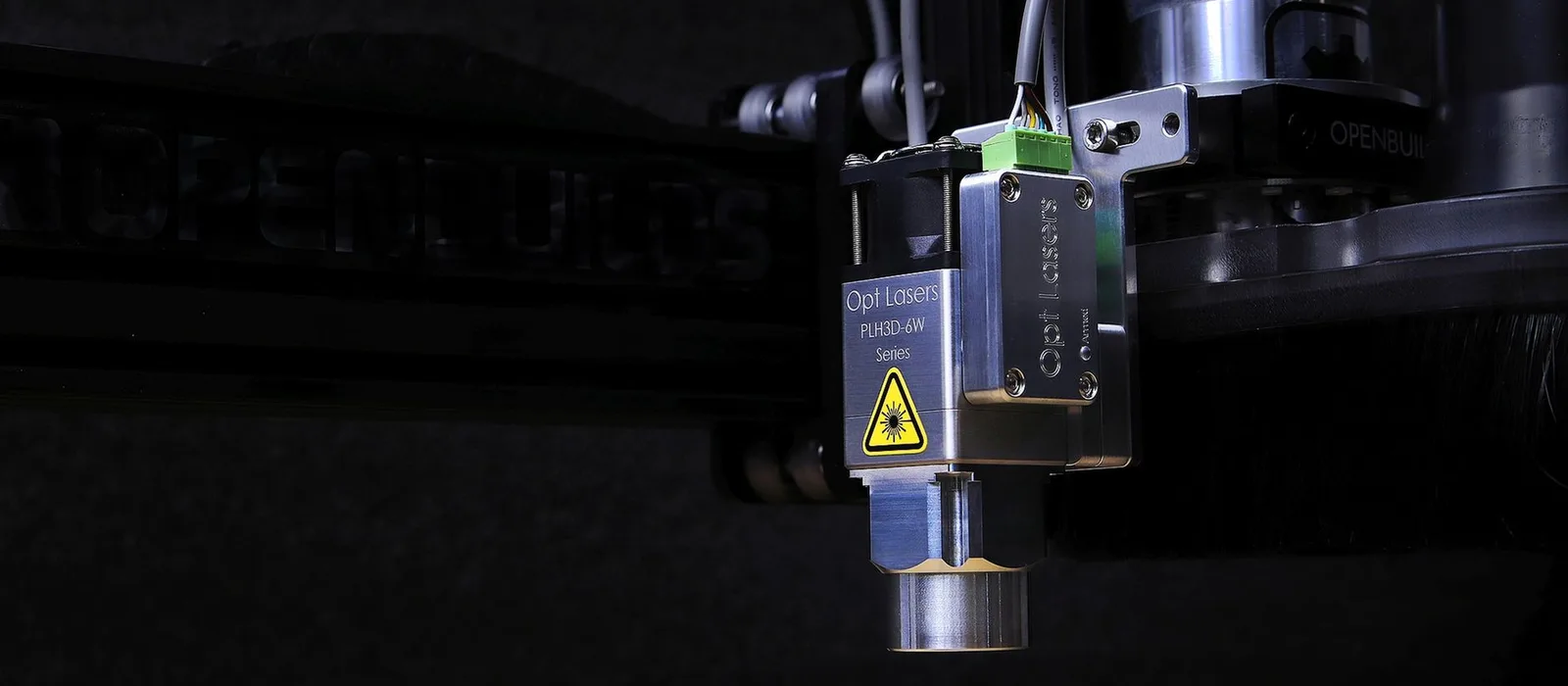
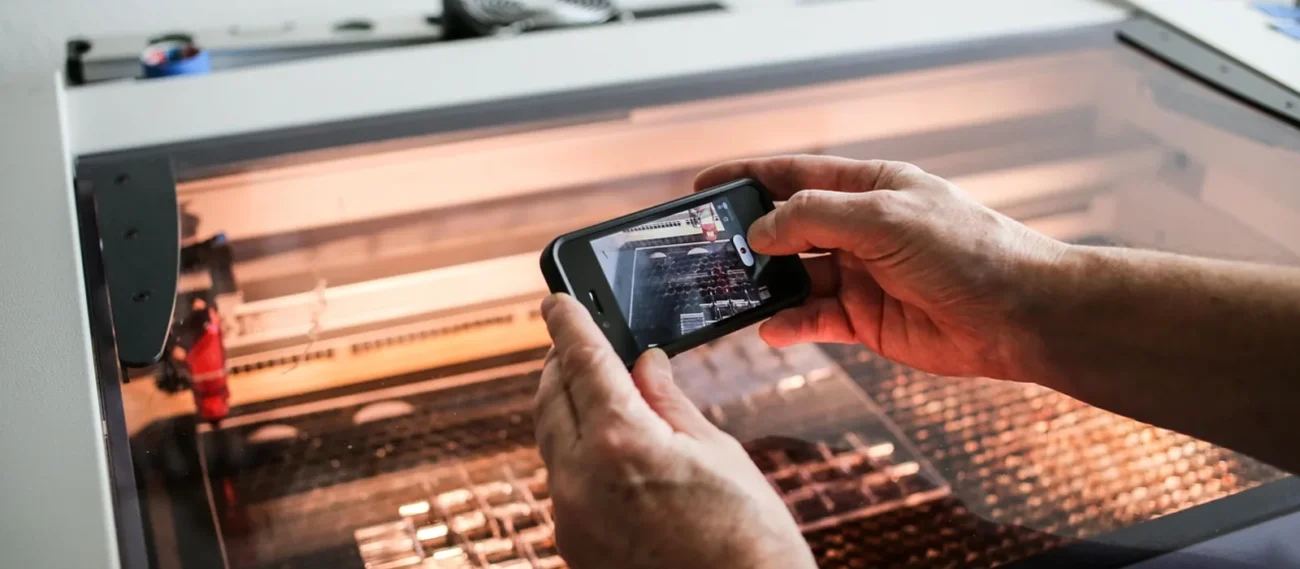
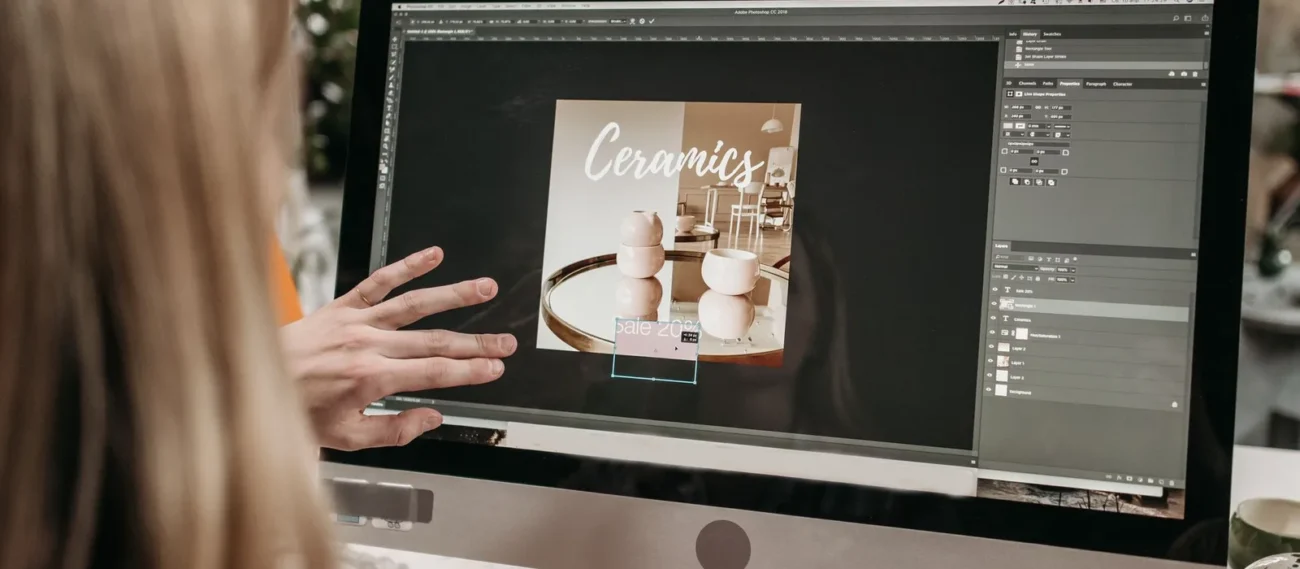
LightBurn היא התוכנה שבין הקובץ למכונה: היא מקבלת ציור, אומרת ללייזר באיזו מהירות ובאיזה הספק לעבור על כל קו, ומזיזה את הראש. כמעט כל מי שיש לו לייזר CO2 סיני, לייזר דיודה או אפילו מכונת פייבר בשולחן עובד איתה, ולא במקרה: היא מחליפה שלוש תוכנות שהיו נחוצות פעם — עורך וקטורי, תוכנת שליחה, ותוכנת ניהול חומרים — בחלון אחד. וגם מי שעובד איתה שנים משתמש בדרך כלל ב-20 אחוז ממנה. המדריך הזה בנוי לשני סוגי קוראים: מי שפותח אותה בפעם הראשונה ורוצה להגיע לחיתוך ראשון בלי לשרוף לוח, ומי שכבר חותך ולא ידע שיש בה מטריצת בדיקת חומר, מיזוג נתונים לסדרות, ופיצוי kerf בלחיצה.
המאמר משלים את מדריך החומרים ואת סדרת הגדרות הלייזר לפי חומר — שם המספרים, כאן איפה מכניסים אותם. הוא נכתב על LightBurn 1.x, שהיא הגרסה שרוב המשתמשים בארץ עובדים איתה, והממשק לא השתנה מהותית בשנים האחרונות; התיעוד הרשמי מפורט ובאנגלית, וכשיש פער בין מה שכתוב כאן למה שכתוב שם — הם צודקים.
איזו גרסה — ומה ההבדל בין הרישיונות
LightBurn נמכרת בשלושה רישיונות, וההבדל ביניהם אינו בתכונות אלא באיזו מכונה היא יודעת לדבר. Core (בעבר GCode) מתאים ללייזרים שמקבלים G-code — כמעט כל לייזר דיודה, Ortur, xTool, Sculpfun, Atomstack, וכל מכונה עם לוח GRBL או Marlin; זה הרישיון של רוב המשתמשים הביתיים. DSP מוסיף תמיכה בבקרים של Ruida, Trocen ו-TopWisdom — הלוחות שיושבים בכמעט כל לייזר CO2 סיני מ-40 ואט ומעלה — ומי שיש לו מכונת CO2 סינית צריך אותו. Galvo מיועד ללייזרי פייבר ו-UV עם ראש מראות, ומדובר בעצם בתוכנה אחרת עם אותו ממשק, כי המכונה עובדת אחרת לגמרי. הרישיון הוא לכל החיים לגרסה שקניתם ולשנת עדכונים; אחר כך התוכנה ממשיכה לעבוד, רק בלי עדכונים חדשים, ואפשר לחדש. יש גרסת ניסיון מלאה לחודש, ואנחנו ממליצים לנצל אותה לפני הקנייה כדי לוודא שהמכונה מזוהה.
הערה שחוסכת תסכול: LightBurn אינה עובדת עם כל מכונה. לייזרים של Glowforge, של Flux ושל כמה יצרנים אחרים סגורים לתוכנה שלהם, ולייזרים של xTool עובדים עם LightBurn רק דרך הגדרה מסוימת ולעיתים בלי כל התכונות. לפני שקונים רישיון — גרסת הניסיון, חיבור, ומסגור (framing) אחד מוצלח.
הגדרת המכונה — עשר הדקות שקובעות הכול
בפתיחה הראשונה LightBurn מציעה לחפש את המכונה לבד (Find My Laser), וברוב המקרים היא מוצאת אותה בכבל USB. אם לא — יוצרים ידנית: סוג הבקר (GRBL ללייזר דיודה, Ruida ל-CO2), חיבור, ושלוש הגדרות שאם הן שגויות, כל השאר יהיה שגוי. הראשונה היא גודל שטח העבודה במילימטרים — לפי המפרט של המכונה, לא בערך; שטח שהוגדר גדול מדי מסתיים בראש שנתקע בקצה. השנייה היא נקודת האפס (Origin): באיזו פינה המכונה מתחילה — ברוב לייזרי הדיודה שמאל־למטה, ברוב מכונות ה-CO2 הסיניות ימין־למעלה או שמאל־למעלה, ואם זה שגוי, כל עבודה תצא הפוכה במראה. השלישית היא הבייתה בהפעלה (Auto-home on startup): מכונה עם מתגי קצה — כן; מכונה בלעדיהם — לא, אחרת היא תנסה לנסוע לאינסוף.
ואז הבדיקה, שלוקחת דקה וחוסכת לוח: מציירים ריבוע, לוחצים Frame — המכונה מקיפה את גבולות העבודה בלי לירות — ומוודאים שהוא נוסע לאן שציפיתם ובגודל שציפיתם. אם המסגור נכון, ההגדרות נכונות. אם הריבוע יצא בכיוון הפוך, נקודת האפס שגויה, וזה הרגע לתקן, לא אחרי שנחרט לוגו במראה.
הממשק — שלושה חלונות שצריך להכיר
הרעיון המרכזי ב-LightBurn, וזה מה שמבלבל מי שמגיע מתוכנות ציור, הוא שהצבע קובע את ההגדרות. כל צורה בקובץ משויכת לשכבה (layer) לפי צבע — 30 שכבות, C00 עד C29 — ולכל שכבה יש הגדרות משלה: מהירות, הספק, מספר מעברים, וסוג הפעולה. אדום חותך, שחור חורט, כחול מסמן — ואפשר לשנות את השיוך של כל צורה בלחיצה על צבע בתחתית המסך. חלון Cuts / Layers בצד ימין מציג את השכבות שבשימוש בקובץ ואת ההגדרות שלהן, ולחיצה כפולה על שכבה פותחת את החלון המלא.
שם, בהגדרות החיתוך, ארבעה סוגי פעולה. Line — הלייזר עוקב אחרי הקו: זה חיתוך, וזה גם סימון קווי מתאר. Fill — הלייזר סורק את הצורה שורה אחר שורה כמו מדפסת: זו חריטה של שטח, וההגדרה החשובה בה היא Line Interval — המרחק בין השורות, שקובע את הרזולוציה ואת משך העבודה (0.1 מ"מ הוא נקודת התחלה טובה; 0.05 חד יותר ולוקח פי שניים). Fill+Line — חריטה ואחר כך קו מתאר, לאותיות עם קצה נקי. Offset Fill — מילוי בקווים מקבילים לצורה במקום בסריקה, שימושי בצורות מעוגלות. ומספר המעברים (Number of Passes), שהוא הדרך לחתוך חומר עבה בלי להעלות הספק לקצה.
החלון השלישי הוא Laser, למטה מימין: כאן החיבור למכונה, כפתור המסגור, Start, ובחירת "מאיפה מתחילים" — Start From. שלוש האפשרויות שם הן מקור לרוב הטעויות של מתחילים: Absolute Coords — הצורה נחתכת בדיוק היכן שהיא על המסך, יחסית לאפס של המכונה, ולכן מה שרואים זה מה שמקבלים (המומלץ למכונה עם הבייתה); Current Position — העבודה מתחילה מהמקום שבו הראש נמצא עכשיו, נוח למכונה בלי מתגי קצה ולהצבה ידנית על חומר; ו-User Origin — נקודה ששמרתם. מי שמעביר בין המצבים בלי לשים לב מקבל חיתוך במקום לא צפוי, וזה מסתיים בלוח שרוף או בראש שפוגע במסגרת.
מהירות והספק — מה המספרים אומרים במכונה שלכם
שני השדות הראשונים בכל שכבה הם מהירות והספק, ושניהם מטעים בדרך שכדאי להבין פעם אחת. המהירות ב-LightBurn נמדדת ביחידה שאתם בוחרים — מ"מ לשנייה או מ"מ לדקה — ולייזרי דיודה עם GRBL נוהגים לחשוב במ"מ לדקה (3,000 מ"מ/דקה = 50 מ"מ/שנייה), בעוד שבקרי Ruida במ"מ לשנייה; הגדרות שמישהו פרסם ל"מהירות 100" יכולות להיות פי שישים אחרות מבלי שהוא ציין. ההגדרה נמצאת ב-Settings ← Units, וכדאי לקבוע אותה פעם אחת ולזכור. ההספק הוא אחוז מהספק המכונה — ולכן "60%" ב-CO2 של 80 ואט ו-"60%" בדיודה של 10 ואט הם עולמות אחרים, כפי שהדגשנו בכל מדריך בסדרת החומרים. יש גם Min Power לצד Max Power בבקרי DSP: ההספק המינימלי שהמכונה יורדת אליו בפינות, כשהראש מאט; נמוך מדי — הפינות לא נחתכות; גבוה מדי — הן נשרפות. 10–15% מתחת למקסימום הוא נקודת התחלה סבירה בחיתוך, ובחריטה — נמוך יותר.
ושדה שלישי שמסתתר מתחת: Constant Power Mode בלייזרי GRBL. כברירת מחדל, GRBL מוריד את ההספק כשהראש מאיץ ומאט (מצב M4), כדי שהפינות לא יישרפו; במצב קבוע (M3) ההספק אינו משתנה. לחריטה ולחיתוך רגילים — ברירת המחדל; ל"ניקוד" של נקודות בודדות או לחומרים שדורשים הספק מלא מהרגע הראשון — קבוע. רוב המשתמשים לא נוגעים בזה, וזה בסדר; אבל מי שהפינות שלו יוצאות בהירות מהקווים ימצא כאן את התשובה.
ייבוא קבצים — ולמה הגודל יוצא שגוי
LightBurn מייבאת SVG, DXF, AI, PDF, PLT ותמונות (PNG, JPG, BMP). הבעיה הנפוצה ביותר בייבוא אינה הפורמט אלא היחידות: קובץ DXF שנשמר באינצ׳ים ייובא פי 25.4 קטן או גדול, ו-SVG שנוצר בתוכנה שמגדירה 72 או 96 פיקסלים לאינץ׳ ייובא בגודל שונה ממה שתוכנן. הפתרון: אחרי כל ייבוא בודקים את הגודל בחלון Shape Properties (רוחב וגובה במילימטרים) מול המקור, ואם הוא שגוי — מתקנים בהגדרות הייבוא (Settings ← File Settings ← DXF units / SVG DPI) פעם אחת, ולא בהתאמת גודל ידנית שמצטברת לטעויות. קבצים מאתרים חינמיים מגיעים לרוב באינצ׳ים; קבצים שלכם מ-Inkscape או מ-Fusion — במילימטרים.
ועוד שני דברים שקורים בייבוא: קווים כפולים — קובץ שבו הצורה מורכבת משני קווים זהים זה על זה ייחתך פעמיים, והחומר יישרף בקצה; LightBurn מציעה Edit ← Delete Duplicates, ושווה להריץ אותו על כל קובץ שהגיע מבחוץ. וצורות פתוחות — מתאר שנראה סגור אבל יש בו פער של עשירית מילימטר לא יתמלא בחריטה (Fill דורש צורה סגורה), ו-Edit ← Close Path או Auto-Join מתקנים את זה. שני הכלים האלה, יחד עם בדיקת הגודל, הם מה שאנחנו מריצים על כל קובץ לפני שהוא מגיע למכונה.
חריטת תמונות — הגדרות שרוב האנשים מנחשים
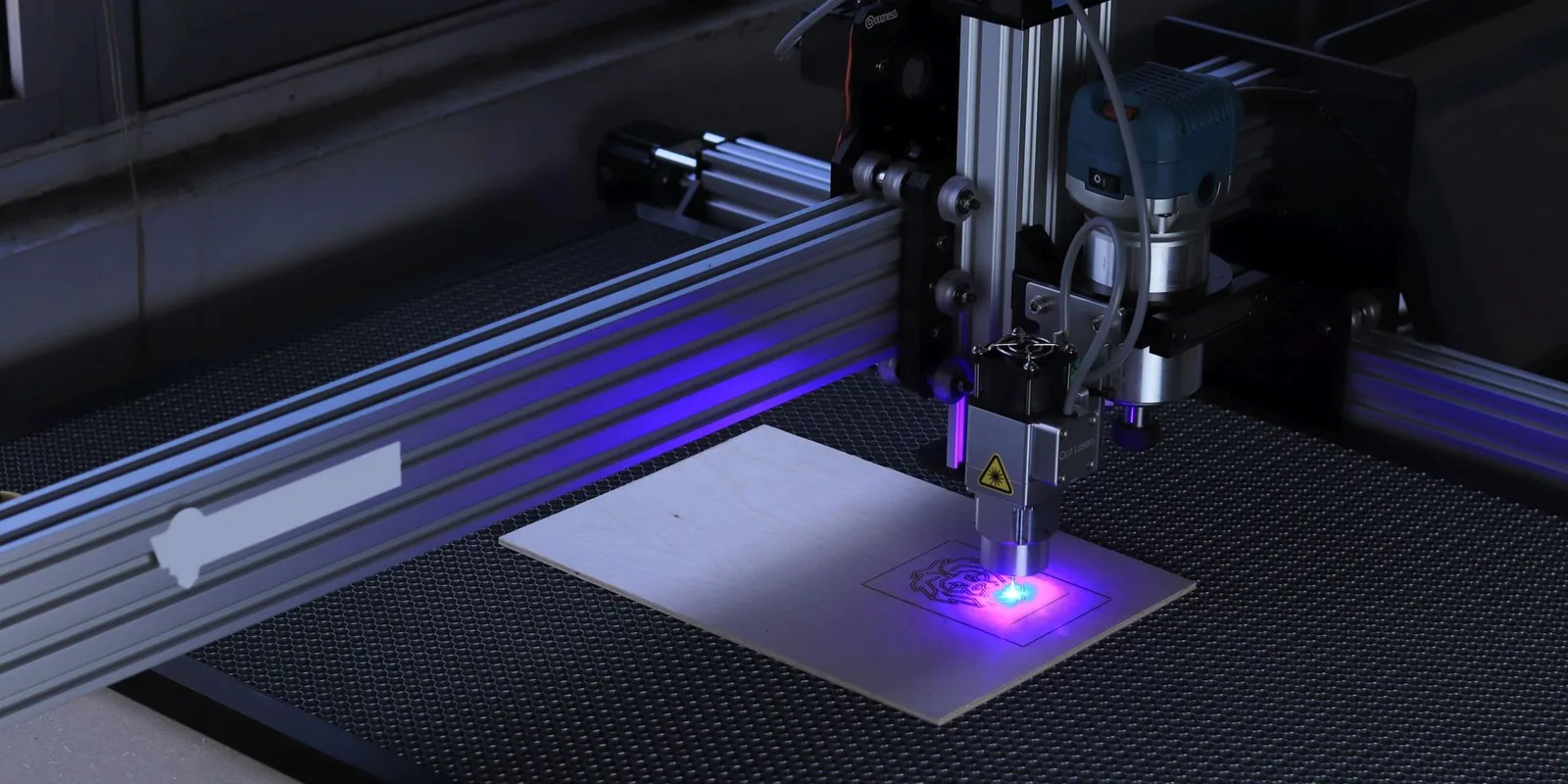
תמונה — צילום, לוגו עם גוונים — אינה וקטור, והלייזר לא יכול "לעקוב אחריה"; הוא סורק אותה שורה אחר שורה ומדליק את הקרן בנקודות. איך הוא הופך גוונים לנקודות זה Image Mode בהגדרות השכבה, וזו הבחירה שקובעת איך התמונה תיראה על החומר. Threshold — הכול שחור או לבן, בלי גוונים; טוב ללוגו ולטקסט, גרוע לצילום. Dither (Jarvis, Stucki, Floyd-Steinberg) — גוונים מתורגמים לצפיפות של נקודות זעירות, כמו בעיתון; זה מה שעובד על עץ, על שעם ועל אבן צפחה, ו-Jarvis הוא ברירת המחדל הטובה. Grayscale — הלייזר משנה את ההספק לפי הגוון: יפה על חומרים שנחרטים לעומק כמו אקריליק ועור, וכמעט חסר טעם על עץ, שבו הספק נמוך לא נותן גוון בהיר אלא כלום. Newsprint / Halftone — נקודות בגדלים משתנים, אפקט מכוון.
שתי הגדרות נלוות. DPI — כמה נקודות לאינץ׳; 254 DPI (= 0.1 מ"מ) הוא סטנדרט לחריטה על עץ ואבן, 318–508 לפרטים דקים על אקריליק ועל מתכת מצופה, ומעבר לזה הנקודות נמרחות זו לתוך זו ברוב המכונות. וNegative Image — הפיכת התמונה — שהיא חובה על חומרים שבהם החריטה מבהירה ולא מכהה: אבן צפחה, אקריליק שחור, מתכת אנודייז. תמונה רגילה על צפחה יוצאת כתשליל; מי שלא יודע את זה מבזבז לוח ראשון תמיד. הפרטים על כל חומר נמצאים במדריך המתאים בסדרה, לצפחה למשל.
מטריצת בדיקת חומר — הכלי שהכי שווה להכיר
בכל מדריך בסדרת החומרים כתבנו שטבלת ניסיון היא המיומנות האמיתית — מטריצה של ריבועים, כל אחד במהירות ובהספק אחרים, שמראה בעין מה עובד על החומר שביד. LightBurn מייצרת אותה לבד, וזה נקרא מטריצת בדיקת חומר — Laser Tools ← Material Test. מגדירים טווח מהירויות לציר אחד וטווח הספקים לשני, מספר עמודות ושורות, גודל ריבוע, ואם זו מטריצת חיתוך (Line) או חריטה (Fill) — והתוכנה מייצרת את המטריצה עם תוויות. הרצה אחת, עשר דקות, ויש לכם את המספרים לחומר הזה במכונה הזאת, שהם טובים מכל טבלה שמישהו אחר פרסם — כולל שלנו. הכלי הזה קיים מגרסה 1.2, ורוב המשתמשים לא יודעים עליו, כי הוא מוסתר בתפריט.
שתי עצות למטריצה: לחיתוך, מריצים על חתיכת פסולת מאותו לוח בדיוק — לא "אותו חומר", אותו לוח — כי הבדלים בין אצוות משנים תוצאות; ולחריטה, מוסיפים למטריצה שורה של Line Interval שונה, כי המרחק בין השורות משנה את הגוון לא פחות מההספק. ואת המטריצות שומרים כתמונה עם תאריך: ספריית החומרים (Material Library, בחלון Cuts) מאפשרת לשמור הגדרות לפי חומר ועובי ולטעון אותן בלחיצה, ובלי זה, בעוד חצי שנה, תריצו את אותה מטריצה שוב.
עשרה כלים שמשתמשים ותיקים לא מכירים
כל אחד מהכלים האלה קיים בתוכנה שנים, וכל אחד מהם הוא דבר שמישהו גילה אצלנו בסדנה אחרי שכבר עשה אותו ביד עשרות פעמים. לפי סדר של כמה זמן הם חוסכים:
- Kerf Offset. הקרן מסירה חומר — 0.1–0.3 מ"מ, לפי המכונה והחומר — ולכן חור יוצא גדול מהמתוכנן וזכר יוצא קטן. בהגדרות השכבה יש שדה Kerf Offset שמזיז את הקו החוצה או פנימה בחצי רוחב הקרן, וחלקים שאמורים להתחבר בלחיצה מתחברים בלחיצה. מודדים פעם אחת על ריבוע חתוך, מזינים, ושוכחים.
- Tabs / Bridges. גשרים זעירים שנשארים לא חתוכים כדי שחלקים קטנים לא ייפלו לתוך המכונה ולא יזוזו במעבר השני. לחיצה ימנית על צורה ← Tabs.
- Cut Order / Optimization Settings. LightBurn מחליטה בעצמה באיזה סדר לחתוך, וברירת המחדל לא תמיד נכונה. Cut inner shapes first — חורים לפני מתאר, אחרת החלק נופל לפני שהחורים נחתכו — היא ההגדרה שכל מי שחותך קופסאות צריך לדעת שקיימת.
- Array. Arrange ← Grid Array מכפיל צורה ברשת עם מרווח מוגדר — עשרים תגי שם בלחיצה, במקום העתק־הדבק.
- Variable Text. טקסט עם קוד כמו %0 שמתחלף בכל הרצה — מספר סידורי שעולה, תאריך, או עמודה מקובץ CSV. מאה תגי שם עם שמות שונים מקובץ אחד, בהרצה אחת. Window ← Variable Text — הכלי שהופך לייזר ביתי למכונת ייצור.
- Trace Image. Tools ← Trace Image הופך תמונה (לוגו ב-PNG, סקיצה מצולמת) לוקטור שאפשר לחתוך, עם מחוונים לסף ולהחלקה. לא מושלם ללוגו מורכב, מצוין לצורות פשוטות.
- Boolean. חיבור, חיסור וחיתוך של צורות (Tools ← Boolean) — עיגול פחות ריבוע, בלי לצאת לתוכנת ציור.
- Node Editing. לחיצה כפולה על צורה מאפשרת להזיז נקודות בודדות, לשבור קו ולחבר. מספיק לתיקונים קטנים.
- Print and Cut. שני סימני יישור על חומר מודפס מראש, והתוכנה מיישרת את החיתוך אליהם — לחיתוך מדבקות מודפסות ולשילוב הדפסה וחריטה.
- Preview. הכפתור עם העין, לפני כל הרצה: מראה את מסלול הראש כולל תנועות ריקות ומעריך זמן. הפסקה של שלוש שניות שחוסכת חצי שעה של "למה הוא חורט את זה קודם".
מצלמה, סיבוב, ומה שלא צריך ביום הראשון
LightBurn תומכת במצלמה מעל שטח העבודה — של החברה עצמה או רבות אחרות — שמציגה את החומר על המסך ומאפשרת למקם עבודה עליו בעין; הכיול לוקח רבע שעה עם דף מודפס, והוא שווה את זה למי שחורט על חפצים לא סטנדרטיים — קופסאות, מתנות, חלקים מודפסים. Rotary — ציר סיבוב לכוסות ולבקבוקים — מוגדר בחלון ייעודי (Laser Tools ← Rotary Setup) שממיר את ציר Y לסיבוב, ודורש להזין קוטר ומספר צעדים לסיבוב מהמפרט של הציר. שני הכלים האלה הם השלב השני; ביום הראשון, המטרה היא ריבוע במקום הנכון ובגודל הנכון. ועוד דבר שאפשר לדחות: Z-offset ו-Focus — LightBurn יודעת להזיז את הציר האנכי במכונות שיש להן כזה, ולעבודות בכמה מעברים בעץ עבה אפשר להגדיר שכל מעבר יוריד את המיקוד בחצי מילימטר, כפי שהסברנו במדריך העץ המלא. במכונות בלי ציר Z ממונע, השדה קיים ופשוט לא עושה כלום — וזה בסדר, מכוונים מיקוד ביד.
עבודה אמיתית מההתחלה עד הסוף — תג שם מדיקט
כדי לחבר את הכול, הנה תג שם פשוט — מלבן מעוגל 80×30 מ"מ, שם חרוט, חור למחזיק — בסדר שאנחנו עובדים בו. ציור: Rectangle עם Corner Radius ב-Shape Properties, ואז Text — LightBurn משתמשת בגופני המערכת, כולל עבריים, ומיישרת ימין־לשמאל בלי בעיה. עיגול קטן לחור. שכבות: המלבן והחור בשכבה אדומה — Line, בהגדרות החיתוך של דיקט 3 מ"מ ממטריצת בדיקת החומר; הטקסט בשכבה שחורה — Fill, Line Interval 0.1, בהגדרות החריטה. סדר: ב-Cuts, גוררים את השחורה מעל האדומה, כי חורטים לפני שחותכים — חלק שנחתך עלול לזוז. סידור: בחירת הכול, Grid Array של 4×3 עם רווח של 3 מ"מ, ואם השמות שונים — Variable Text מ-CSV במקום להקליד. לפני ההרצה: הנחת הלוח, Start From ב-Absolute Coords, Frame, ובדיקה שהמסגרת נופלת על הלוח. Preview — לראות שהחריטה אכן קודמת. ואז Start, ולא עוזבים את המכונה עד שהיא מסיימת. שתים־עשרה תגים, שמונה דקות, וכל ההגדרות שמורות בספריית החומרים לפעם הבאה.
הודעות שגיאה שכולם פוגשים
| ההודעה | מה זה אומר | מה עושים |
|---|---|---|
| Cut might be out of bounds | העבודה חורגת משטח העבודה שהוגדר, או שנקודת האפס שגויה | Frame; לבדוק Start From; לבדוק גודל שטח העבודה בהגדרות המכונה |
| Busy / Waiting for connection | המכונה תפוסה, כבל, או פורט שגוי | לנתק ולחבר; לבחור פורט אחר בחלון Laser; להפעיל את המכונה לפני התוכנה |
| Failed to import / קובץ ריק | הקובץ בפורמט לא נתמך, או SVG עם תמונה משובצת | לשמור מחדש כ-SVG רגיל; לשטח שכבות בתוכנת המקור |
| הצורה לא מתמלאת בחריטה | מתאר פתוח | Edit ← Close Path / Auto-Join |
| הכול יוצא במראה | נקודת האפס (Origin) שגויה | הגדרות המכונה ← Origin — הפינה הנכונה |
| Fill חורט מחוץ לצורה | Overscan — התוכנה מאיצה את הראש מעבר לקצה בהספק אפס; במכונות מסוימות זה נראה | להקטין Overscan בהגדרות השכבה, או להשאיר — זה בדרך כלל לא נחרט באמת |
| הקווים כפולים / הקצה שרוף | קווים כפולים בקובץ | Edit ← Delete Duplicates |
עשה ואל תעשה
עשו:
- Frame לפני כל הרצה. שלוש שניות שמונעות את רוב הלוחות השרופים והראשים התקועים.
- מטריצת בדיקת חומר לכל חומר חדש, על אותו לוח. ואז שמירה בספריית החומרים.
- Delete Duplicates ובדיקת גודל על כל קובץ שהגיע מבחוץ.
- Preview לפני עבודות ארוכות — לבדוק סדר חיתוך ולהעריך זמן.
אל תעשו:
- אל תשנו Start From בלי להבין למה. זה הגורם הראשון ל"חתך במקום לא צפוי".
- אל תחרטו תמונה על צפחה או על אקריליק שחור בלי Negative Image. תקבלו תשליל.
- אל תסתמכו על 100% הספק כדי לחתוך עבה. מעברים נוספים במקום, כמו שמוסבר בכל מדריך בסדרה.
- אל תעזבו את המכונה בזמן עבודה — לא בגלל התוכנה, בגלל האש. הכלל היחיד שאינו קשור ל-LightBurn ושחשוב מכולם.
מה ניתן למצוא אצלנו בחנות
LightBurn היא תוכנה; מה שהיא חותכת נמצא במדף חומרי הלייזר שלנו — לוחות אקריליק, שעם, אבן צפחה ופלסטיק דו־שכבתי — ולכל אחד מהם יש מדריך הגדרות משלו בסדרה, עם נקודת התחלה לטבלת הניסיון. ולמי שעובד עם לייזר בכלל: משקפי המגן המתאימים לאורך הגל של המכונה — CO2 או דיודה/פייבר — הם לא אביזר, כמו שהסברנו במדריך משקפי המגן.
מהחנות — רלוונטי לכתבה
 לוח פרספקס (אקריל) עובי 10 מ”מ – שחור49 ₪
לוחות פרספקס (אקרי
 לוח פרספקס (אקריל) צבעוני או שקוף עובי 3 מ”מ – ורוד29 ₪
לוחות פלסטיק דו שכ
 לוח פלסטיק דו-שכבתי לחריטה בלייזר בעובי 1.3 מ”מ (מגוון שילובי צבעים) – לוח שלם 120X60 ס”מ139 ₪
 לוחות פלסטיק דו שכ
 לוח פלסטיק דו-שכבתי לחריטה בלייזר בעובי 1.3 מ”מ (מגוון שילובי צבעים) – שליש לוח 40X60 ס”מ49 ₪
 שאלות נפוצות על LightBurn
איזה רישיון LightBurn צריך?
Core ללייזר דיודה ולכל מכונה עם G-code (GRBL, Marlin); DSP ללייזר CO2 סיני עם בקר Ruida או Trocen; Galvo לפייבר ו-UV. גרסת ניסיון מלאה לחודש — לבדוק שהמכונה מזוהה לפני הקנייה.
למה החיתוך יוצא במקום לא נכון?
כמעט תמיד Start From: Absolute Coords חותך היכן שהצורה על המסך; Current Position מתחיל מהמקום שבו הראש נמצא. או נקודת אפס (Origin) שגויה בהגדרות המכונה — ואז הכול יוצא במראה. Frame לפני כל הרצה מגלה את שניהם.
איך עושים מטריצת בדיקת חומר ב-LightBurn?
Laser Tools ← Material Test. מגדירים טווח מהירות, טווח הספק, מספר ריבועים וסוג (Line לחיתוך, Fill לחריטה), והתוכנה מייצרת מטריצה מתויגת. להריץ על פסולת מאותו לוח, ולשמור את התוצאה בספריית החומרים.
למה הקובץ יוצא בגודל שגוי?
יחידות: DXF באינצ׳ים או SVG עם DPI שונה. לבדוק את הגודל ב-Shape Properties אחרי הייבוא, ולתקן פעם אחת ב-Settings ← File Settings (DXF units / SVG DPI) — לא בהתאמה ידנית.
איזה Image Mode לחריטת תמונה?
Dither (Jarvis) לצילומים על עץ, שעם וצפחה; Threshold ללוגו וטקסט; Grayscale רק לחומרים שנחרטים לעומק כמו אקריליק ועור. ועל חומרים שהחריטה מבהירה — צפחה, אקריליק שחור — Negative Image חובה.
מה זה Kerf Offset?
הקרן מסירה 0.1–0.3 מ"מ חומר, ולכן חורים יוצאים גדולים וזכרים קטנים. השדה בהגדרות השכבה מזיז את הקו בחצי רוחב הקרן, וחלקים שאמורים להתחבר בלחיצה — מתחברים. מודדים על ריבוע חתוך, מזינים פעם אחת.
איך מייצרים סדרה עם שמות שונים?
Variable Text: טקסט עם קוד שמתחלף בכל הרצה — מספר רץ, תאריך, או עמודה מקובץ CSV. עם Grid Array — מאה תגי שם שונים בקובץ אחד ובהרצה אחת. Window ← Variable Text.
LightBurn עובדת עם xTool / Glowforge?
Glowforge — לא, סגור לתוכנה שלו. xTool — חלקית, דרך הגדרה ייעודית ולא תמיד עם כל התכונות. לייזרי דיודה עם GRBL ולייזרי CO2 עם Ruida — כן, במלואם. לבדוק בגרסת הניסיון לפני רישיון.
LightBurn היא תוכנה שלומדים ביום ומגלים במשך שנה. ביום הראשון: מכונה מוגדרת נכון, Frame, וריבוע במקום הנכון. בשנה שאחרי: מטריצת בדיקת חומר לכל חומר, Kerf Offset, Variable Text — והלייזר הביתי הופך למשהו שמייצר. המספרים לכל חומר מחכים בסדרת ההגדרות; כאן למדתם איפה להכניס אותם.
אסף צבארי — בעלים של מייקר דיפו. רואה חשבון ומנהל כספים לשעבר שהפך תחביב של שנים לעיסוק מלא, ועוסק בעצמו בהזמנות, בפניות ובמציאת הפתרונות ללקוחות החנות.
קרדיטים לתמונות: צילום מאת Opt Lasers from Poland ב-Pexels · צילום מאת Amar Preciado ב-Pexels · צילום מאת Opt Lasers from Poland ב-Pexels · צילום מאת Opt Lasers from Poland ב-Pexels